Tutorial GeoSampa Intranet
Este tutorial auxilia no uso das ferramentas disponíveis e na navegação pelos mapas e camadas de dados do GeoSampa Intranet, facilmente identificado por uma faixa azul na parte superior do portal. Pode ser acessado exclusivamente pelos usuários da Prefeitura de São Paulo.
Para a população em geral, fora da rede Prodam, há o GeoSampa na internet. O GeoSampa Internet pode ser facilmente identificado por uma faixa preta na parte superior do portal.
O GeoSampa Intranet passou por uma reformulação da Interface de navegação. Este tutorial é relacionado à essa nova versão. Nos próximos meses, a versão antiga e nova do GeoSampa irão coexistir para que façamos uma transição tranquila. A seguir, deixamos os links de acesso das diferentes versões.
| Tipo do serviço | Link |
|---|---|
| GeoSampa Intranet | http://mapas.geosampa2.prodam/ |
| GeoSampa Internet | https://geosampa.prefeitura.sp.gov.br/ |
Especificações técnicas
Sistema de Referência Cartográfica
No GeoSampa, as informações são disponibilizadas em diversos sistemas de referência cartográfica, como SIRGAS2000 e WGS84. A projeção UTM/SIRGAS2000 (EPGS: 31983) é a referência para o Sistema Geodésico Brasileiro (SGB) e para o Sistema Cartográfico Nacional (SCN). A seguir, deixamos os sistemas de referência cartográfica que podem ser encontrados no GeoSampa:
| Datum | Projeção | EPSG** |
|---|---|---|
| SIRGAS 2000 | UTM* 23 S | 31983 |
| SIRGAS 2000 | GEOGRÁFICA | 4674 |
| WGS 84 | UTM* 23 S | 32723 |
*UTM: Universal Transversa de Mercator - Sistema de coordenadas cartesianas
**A EPSG vem do nome do Grupo Europeu de Pesquisa Petrolífera (European Petroleum Survey Group), entidade que organizou por meio de códigos numéricos os Sistemas de Referência de Coordenadas (SRC) do mundo.
Dicas e instruções importantes
Verifique se seu bloqueador de “pop-up” está desativado. Caso contrário, alguns downloads podem ser bloqueados.
Para evitar possíveis erros, sugerimos realizar periodicamente a limpeza do cache do seu navegador. Para isso, basta acionar o atalho Ctrl + Shift + Del.
Disponibilização dos dados
Webservice - Serviços de mapa
Webservice é o método utilizado para transferir dados através de URL/links entre diferentes plataformas. Os serviços web do GeoSampa estão disponíveis em dois formatos: WMS (Web Map Service) e WFS (Web Feature Service).
WMS é um serviço de imagem que serve principalmente como georreferência, não sendo possível nenhuma edição ou cruzamento espacial.
O serviço WFS disponibiliza o acesso e manipulação dos dados geográficos a partir de vetores, permitindo operações espaciais.
O GeoSampa, por meio de seus serviços online (WMS e WFS), possibilita que os usuários acessem os dados disponíveis em ambientes fora do Mapa Digital da Cidade.
Para acessar os dados do GeoSampa por meio de serviço on-line, utilize os links abaixo:
| Tipo de serviço | Descrição | Link |
|---|---|---|
| WMS - Camadas | Serviço WMS para as camadas do GeoSampa | http://wms.GeoSampa.prodam/geoserver/geoportal/wms |
| WMS - Mapas Base | Serviço WMS para os mosaicos de ortofotos e levantamentos aéreos (como o SARA Brasil 1930 e VASP Cruzeiro 1954) | http://raster.GeoSampa.prodam/geoserver/geoportal/wms |
| WFS - Camadas | Serviço WFS para as camadas do GeoSampa | http://wfs.GeoSampa.prodam/geoserver/geoportal/wfs |
Download de arquivos
O conteúdo do GeoSampa que está disponível para download se apresenta em diversos formatos. Para baixar os dados de uma
camada, clique no botão Saiba mais sobre a camada  e, depois, no botão
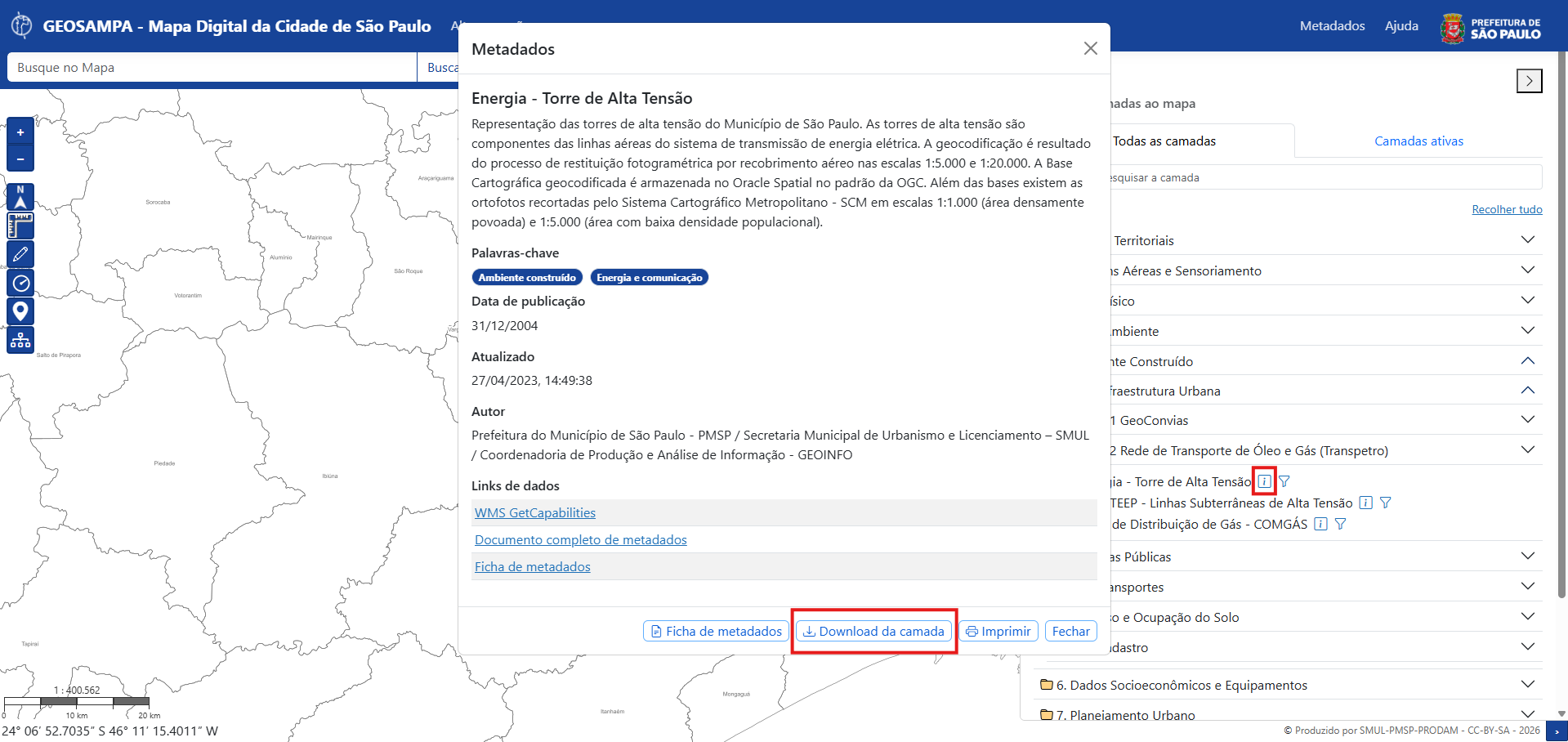
Será aberta uma caixa de diálogo apresentando as opções de formatos disponível para download. Para fazer o download, basta
clicar no botão  ao lado do
formato escolhido.
ao lado do
formato escolhido.
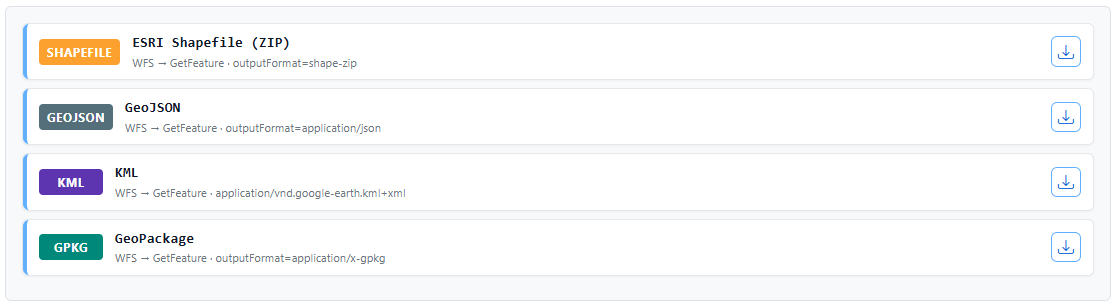
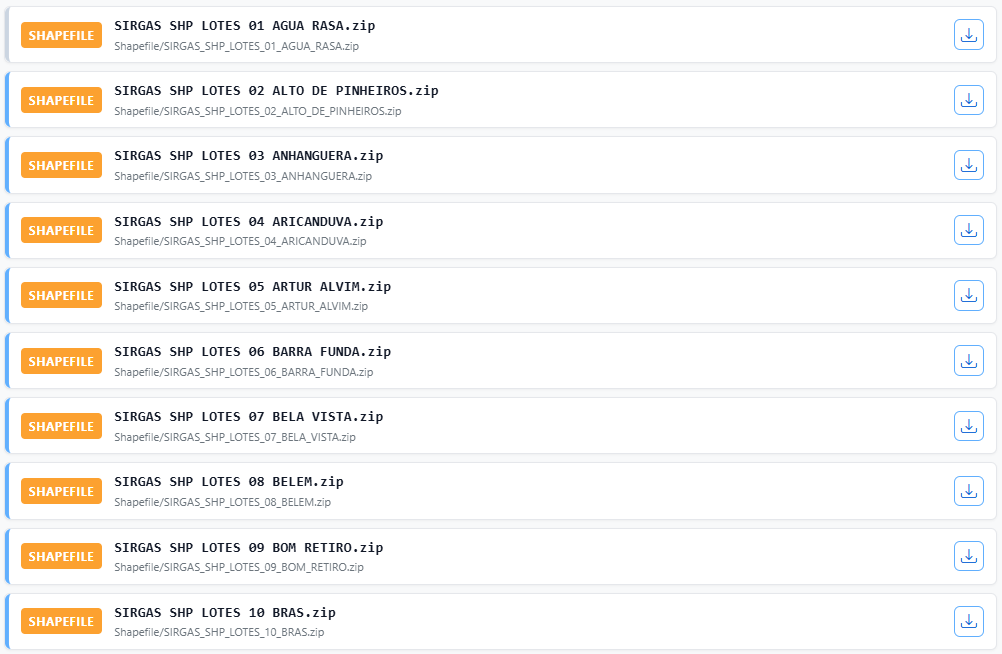
Em alguns casos, por conta do tamanho dos arquivos, os dados disponíveis para download de algumas camadas são particionados por distrito. É o caso, por exemplo, das camadas 'Edificações 2D' e 'Lotes'.
O GeoSampa trabalha com arquivos em diversos formatos, variando de acordo com a natureza e a forma de construção dos dados. O quadro a seguir lista os formatos disponíveis no GeoSampa (para download e/ou upload):
| PDF* | Portable Document Format: arquivo para visualização, sem possibilidade de edição. |
| DXF* | Drawing Exchange Format: arquivo vetorial, em código aberto, usado para compartilhamento universal em formato CAD. No GeoSampa é usado para disponibilizar o mapeamento altimétrico e planialtimétrico do Mapa Digital da Cidade (MDC). Os arquivos estão divididos por folhas do Sistema Cartográfico Metropolitano (SCM), representadas como quadrículas no mapa. Os dados disponíveis na projeção em que foram construídos: SAD69 (EPSG 5533). |
| SHP | Shapefile: formato popular de arquivo contendo dados geoespaciais em forma de vetor e usado por Sistemas de Informações Geográficas. |
| KMZ* | Keyhole Markup Zipped: linguagem baseada em XML e serve para visualização mapas em 2D e navegadores terrestres em 3D. É o padrão utilizado pelo Google Earth. |
| XLS | CSV* | Excel spreadsheet | Comma-Separated Values: Planilhas de dados e séries históricas. |
| GPKG | GeoPackage: formato de dados abertos, não proprietário, baseado em padrões para sistema de informações geográficas e implementado como um banco de dados. |
| JPEG | JPG* | Joint Photographic Experts Group: formato de imagem em arquivo aberto, comprimido para redução do tamanho. Geralmente é acompanhado de arquivo .aux com a informações de localização geográfica para ser utilizado em softwares de geoprocessamento. |
| GeoJSON | GeoJSON é um formato de intercâmbio de dados geoespaciais padrão aberto que representa feições geográficas simples e seus atributos não espaciais. Baseado em JavaScript Object Notation (JSON), GeoJSON é um formato para codificar uma variedade de estruturas de dados geográficos. |
| GPX** | GPS Exchange Format é um formato aberto, baseado em XML que armazena dados geográficos em pontos e linhas. |
| TopoJSON** | Extensão do GeoJSON que reconhece topologia e codifica arcos compartilhados para reduzir o tamanho do arquivo, especialmente para bordas de polígonos. |
| IGC Files** | São registros digitais padronizados de voos, contendo dados de GPS, altitude e tempo. |
* Disponíveis apenas para download de algumas camadas.
** Disponíveis apenas para upload.
Download com integração
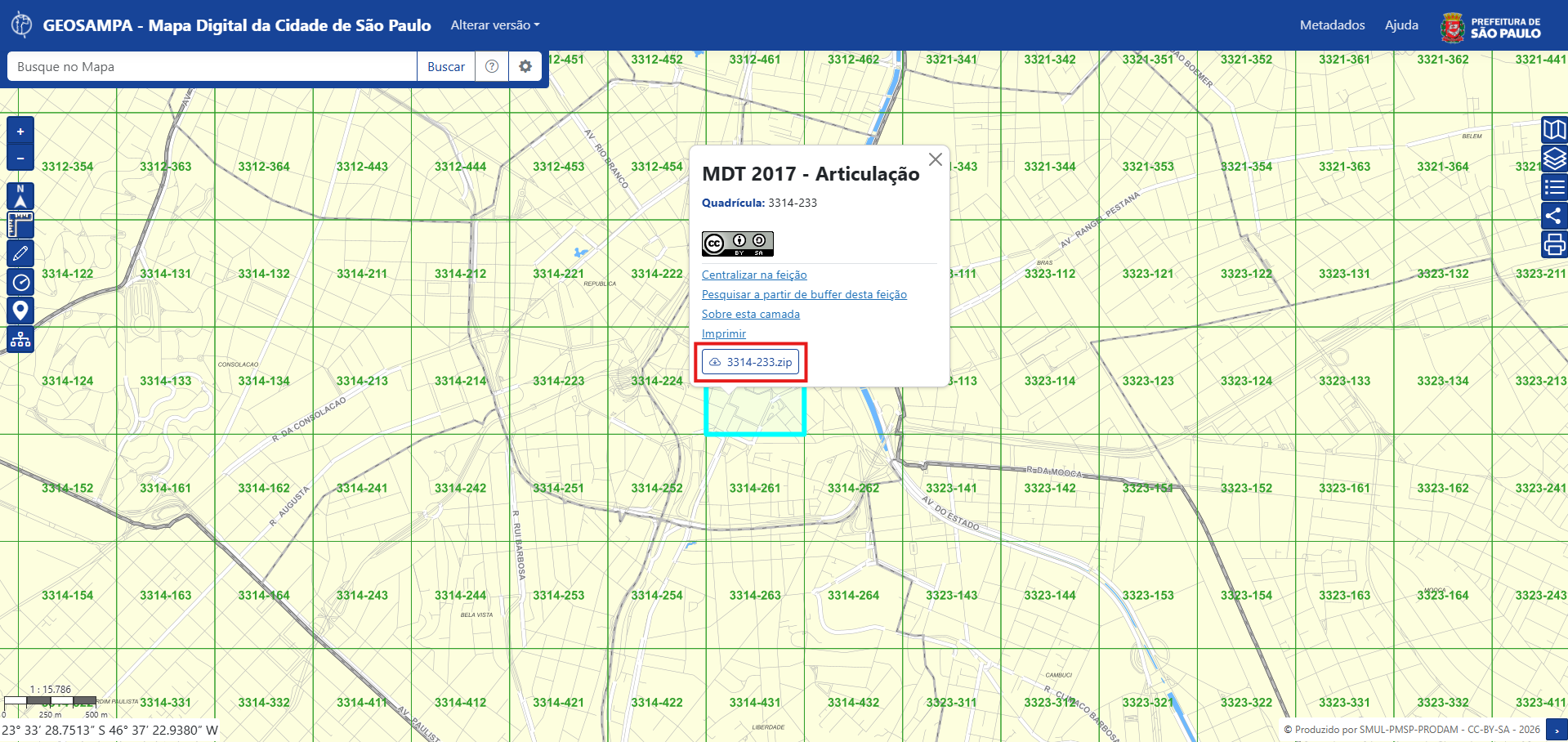
Algumas camadas possibilitam o download de arquivos não espaciais, como plantas, imagens, e documentos textuais. Ainda assim, nestes casos, existe uma camada vetorial. Para fazer o download, basta clicar sobre uma das feições da camada vetorial associada e, em seguida, sobre o botão disponível na parte de baixo da janela de informação da feição. Na figura a seguir, está demonstrado o exemplo para a camada MDT 2017 - Articulação. Ao clicar sobre uma das quadrículas, você pode obter as informações associadas àquela feição e baixar os dados do levantamento LiDAR daquela porção específica do território da cidade.
Conceitos
Dados abertos
Os dados em formato aberto permitem que qualquer cidadão utilize variados softwares para adaptá-los às suas necessidades. Além disso, estas informações contribuem para a transparência e o processo participativo, bem como para a criação de novas aplicações colaborativas.
Metadados
Os metadados são as informações sobre cada uma das camadas e têm como objetivo proporcionar a correta utilização e interpretação dos dados, indicando, por exemplo, denominação, descrição do conteúdo, escala, tipo de arquivo, órgão responsável, periodicidade de atualização, entre outras informações.
Clicando no botão Metadados, localizado no canto superior direito do GeoSampa, você acessa o Catálogo de Metadados classificado por tópicos. Para algumas bases, também está disponível o dicionário de dados disponível em planilha.
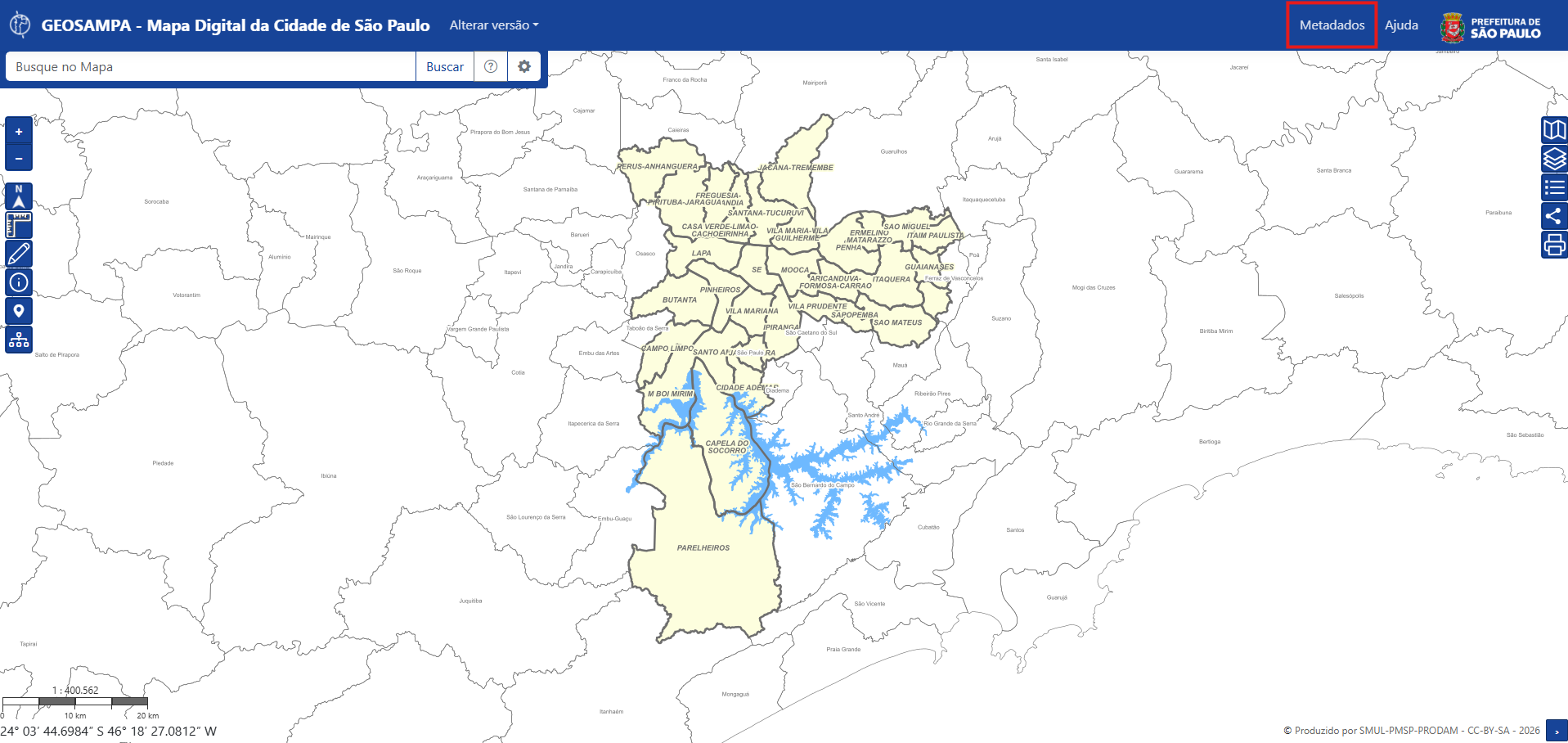
Ao acessar o Catálogo de Metadados, você encontrará uma barra de pesquisa. Nela, você pode pesquisar pelo nome de uma camada ou por um termo. Você pode também fazer a consulta a partir dos Tópicos, marcadores criados para agrupar camadas com tema semelhante.
Ao acessar o metadado de uma camada, você encontrará, no mínimo, os seguintes itens preenchidos:
- Título é o nome da camada. É o mesmo nome que ela recebe no Menu de Camadas, no GeoSampa.
- Resumo é a descrição breve do conteúdo, propósito e características da camada.
- Datas contam com informações temporais relevantes, como criação, publicação e última atualização.
- Contatos do recurso identificam pessoas ou organizações responsáveis pelo recurso, incluindo meios de contato.
- Frequência de atualização trata da periodicidade com que a camada é atualizada (ex.: anual, mensal, contínua).
- Tipo de representação é a forma de representação espacial dos dados, como vetor, raster, grade ou texto.
- Sistema de referência e coordenadas trata do SRC com que a camada foi criada.
- Linhagem diz respeito ao histórico de origem, métodos de produção, processamento e qualidade geoespacial.
Dicionário de dados
Um dicionário de dados é um descritivo das informações contidas nas camadas e conjunto de dados, fornecendo definições sobre os elementos da base de dados, como variáveis, formatos, valores permitidos, origens e relacionamentos.
Ele funciona como um glossário técnico, garantindo que todos os envolvidos tenham uma compreensão uniforme dos dados, facilitando a comunicação, a padronização do uso de variáveis e a criação de relatórios e sistemas mais confiáveis e reprodutíveis.
Este recurso está sendo disponibilizado gradualmente para as camadas.
Escala
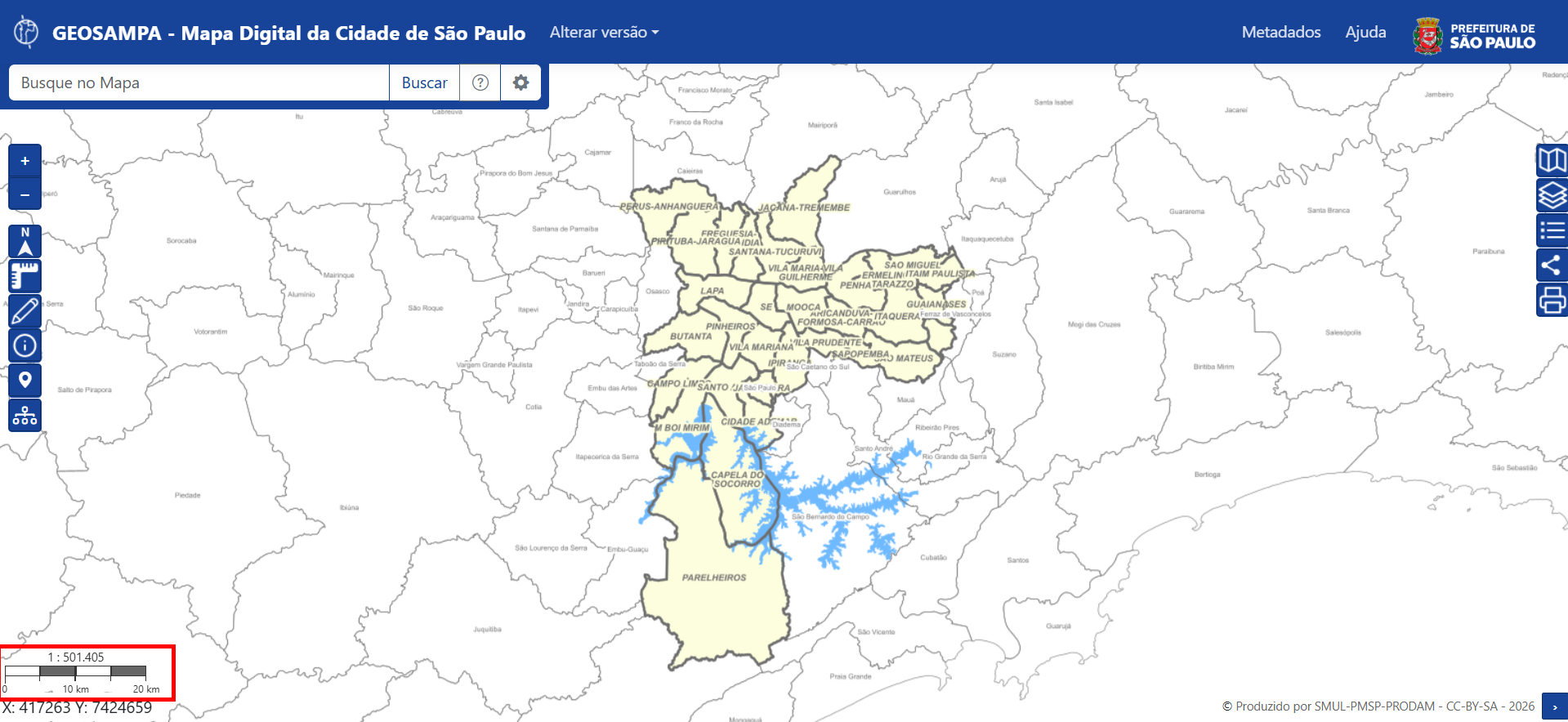
Escala cartográfica é a proporção de redução da área da paisagem real para sua representação no mapa. Existem dois tipos de escalas cartográficas: numérica e gráfica.
- Escala numérica expressa o valor em números. No caso de uma escala 1:501.405 (um para 501.405): significa que um centímetro no mapa corresponde a 501.405 centímetros (equivalente a 5,01 quilômetros) na paisagem real;
- Escala gráfica indica a correspondência entre um segmento e uma distância na paisagem real, podendo
ser expressa, no GeoSampa, em metros ou quilômetros.
Coordenadas
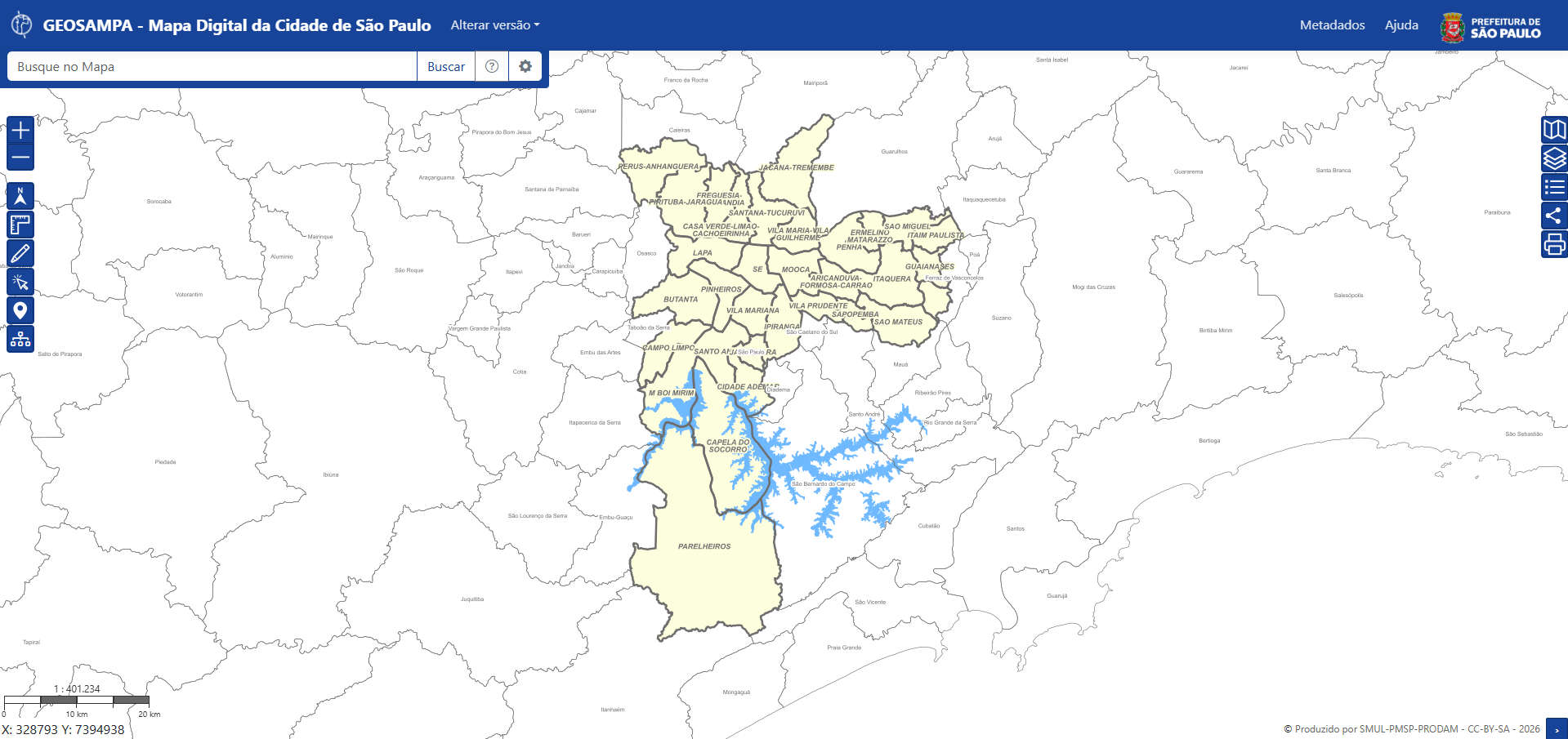
Coordenada plana é uma forma de localizar um ponto exato em uma superfície plana usando dois números, chamados de par ordenado (X, Y), a partir do sistema métrico. A caixa de coordenadas apresenta as coordenadas X e Y por onde o cursor do mouse estiver passando no mapa. Clicando na caixa de coordenadas, uma caixa de diálogo será aberta.
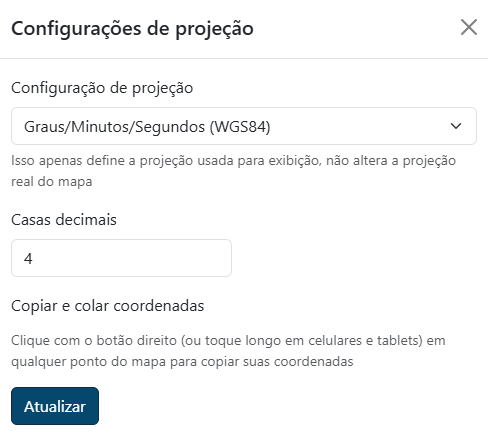
Nela, é possível alterar o sistema de projeção da caixa de coordenadas, bem como o número de casas decimais apresentadas.
Tela inicial e navegação
Nesta seção, serão apresentados os itens que compõem a tela inicial do GeoSampa, seus menus, mecanismos de busca e camadas.
Mapa Digital da Cidade - MDC
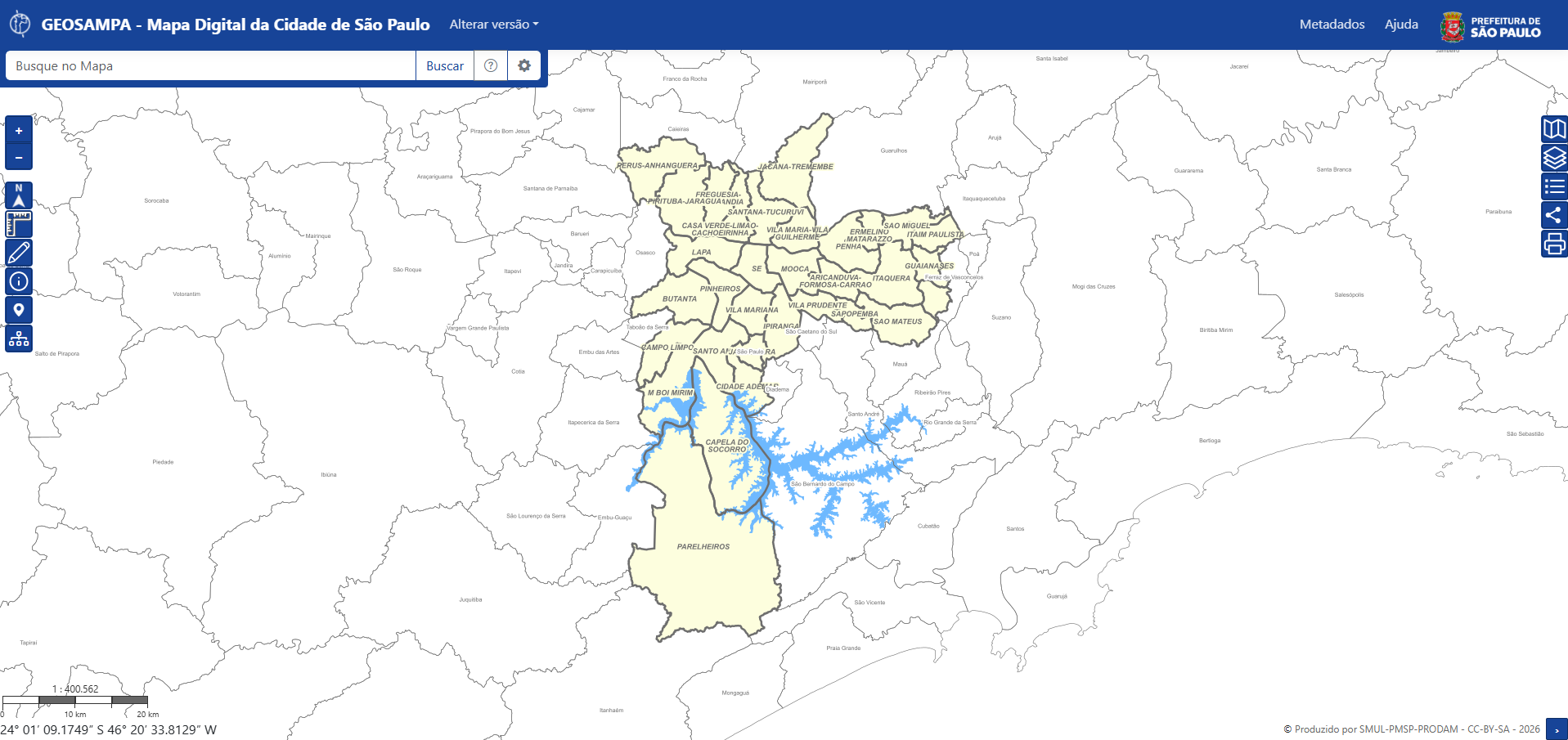
Esta é a primeira tela de visualização do GeoSampa. A seguir, serão descritas as alternativas de navegação e ferramentas disponíveis.
Tipos de cursor
O cursor assume diferentes formas dependendo da sua função.
Abaixo seus formatos com as funcionalidades possíveis em cada um com exemplos práticos de aplicabilidade.

Seta
Permite a navegação pelo mapa e obter informação sobre as feições.

Mira
Permite desenhar linhas, polígono e pontos no mapa, o desenho de polígono para buscar de informações em lote.
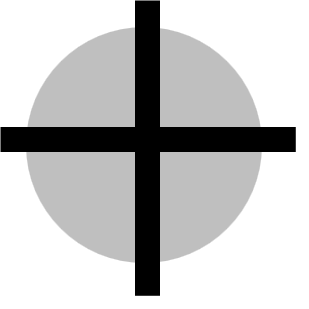
Mira com bolha
Permite executar medições de área e de linha no mapa, e desenhar polígonos para obtenção de dados das camadas ativas.

Dedo
Permite escolher funcionalidades, como as ferramentas de consulta, desenho, zoom, medição e integração, e escolha e ativação das camadas.

Cursor de texto
Habilitado quando requer preenchimento de um campo.
Busca
Aspectos gerais
A pesquisa no GeoSampa está concentrada em uma única ferramenta, localizada no canto superior esquerdo da tela.
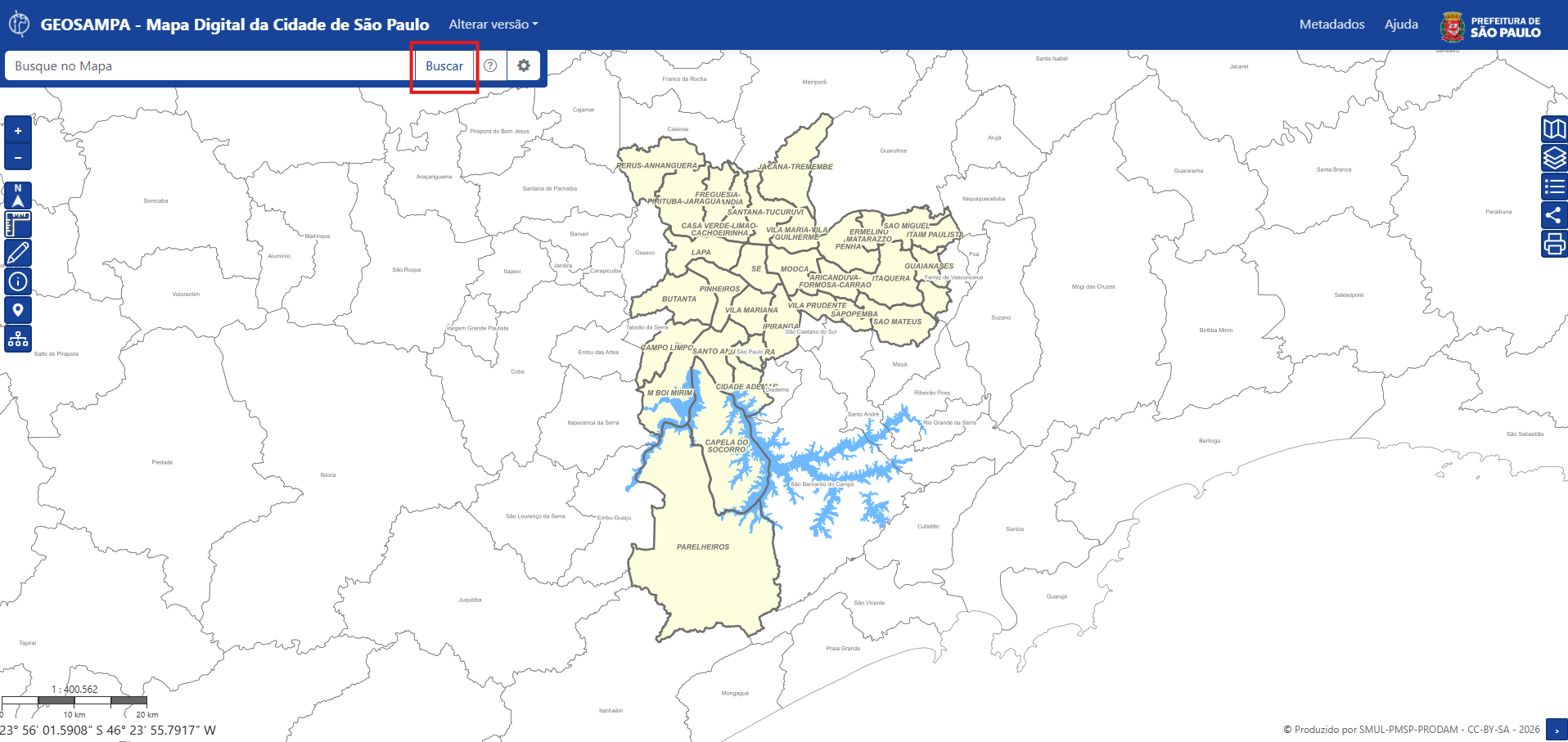
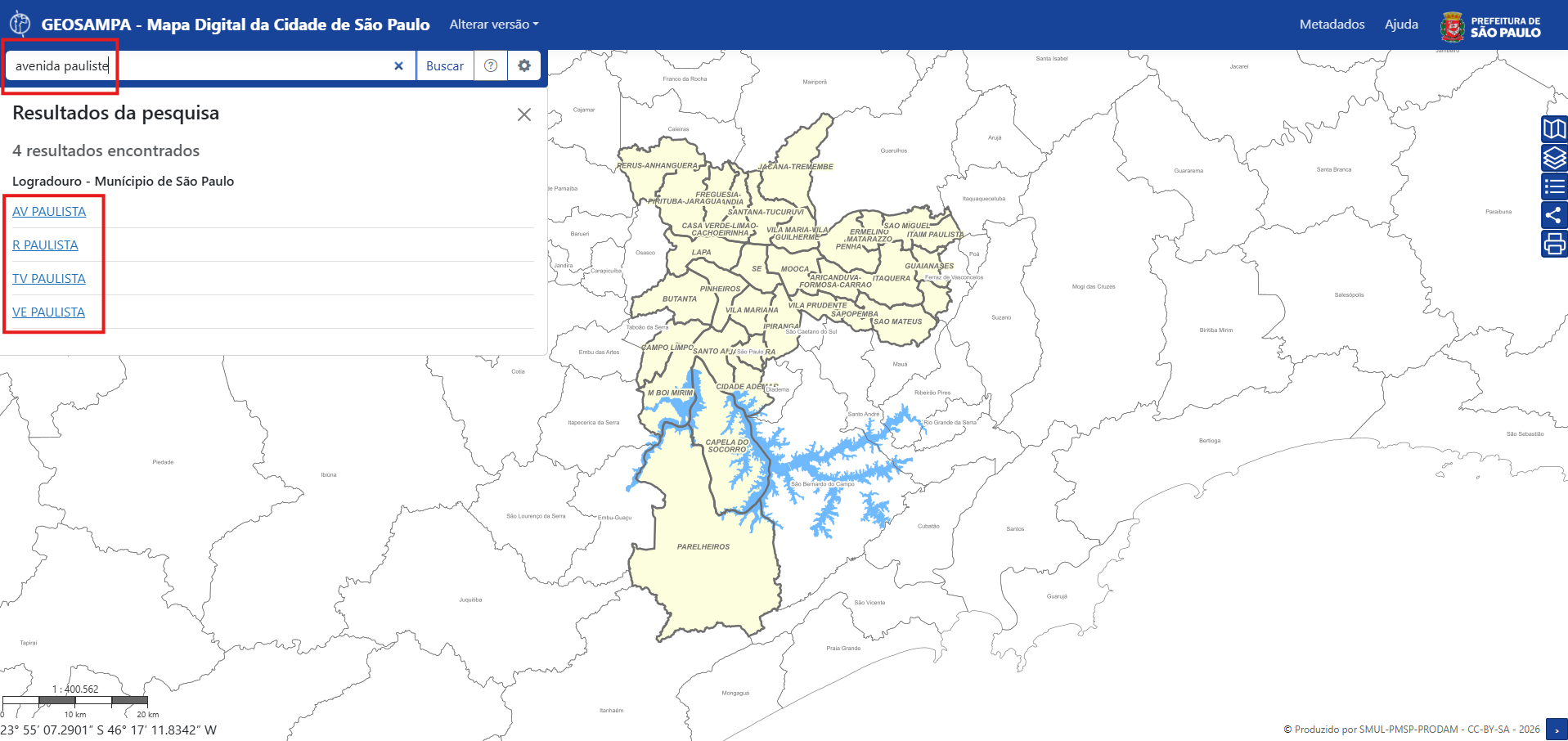
A busca textual foi desenvolvida com pesquisa fonética, de modo que o motor de busca codifica os nomes por sons (fonemas) e não apenas pela grafia exata. Assim, é possível encontrar registros mesmo com erros ortográficos, variações ou acentuação incorreta para logradouros, distritos, subprefeituras e outros.
Ao clicar nas Configurações das opções de busca, você encontrará todas as opções de pesquisa disponíveis. As pesquisas disponíveis para buscar no mapa do GeoSampa estão listadas abaixo:
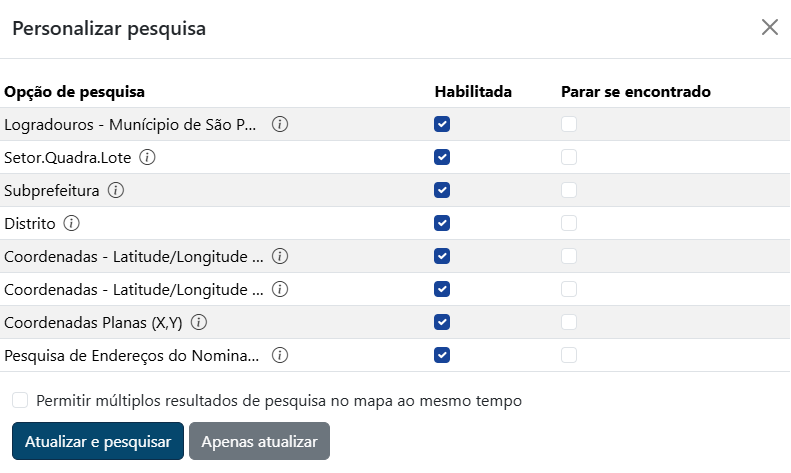
Quando você pesquisar um termo na barra de pesquisa, o motor de busca promoverá a pesquisa em todas as bases listadas acima. Por padrão, sempre estarão habilitadas todas as opções de pesquisa. Você pode desabilitar as que julgar necessário.
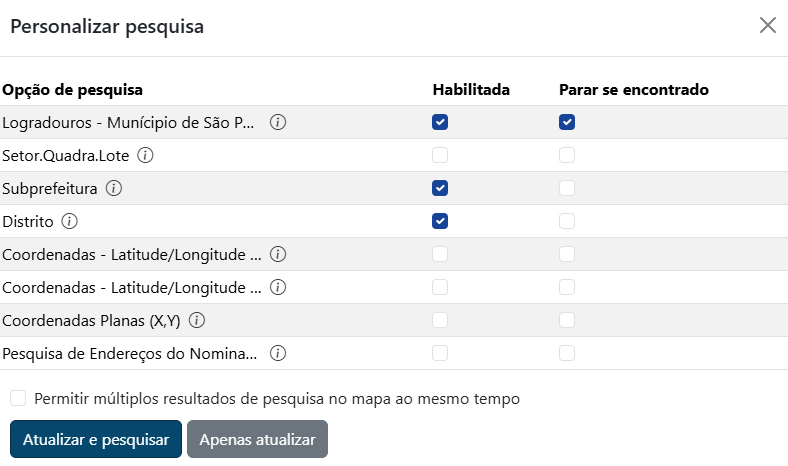
Você também pode criar uma ordem de hierarquia para a pesquisa, habilitando a opção Parar se encontrado na consulta que deve ser priorizada. Assim, o motor de busca iniciará a pesquisa na primeira base habilitada - no caso da imagem acima, Logradouros - Município de São Paulo. Como a opção Parar se encontrado está marcada, caso o motor de busca encontre algum resultado na base de logradouros, a busca será interrompida. No entanto, caso nenhum resultado seja encontrado, será feita busca por subprefeitura. Como a opção Parar se encontrado está desmarcada, mesmo que algum resultado seja localizado na base de subprefeituras, o motor de busca fará a busca por distrito. Ao final, serão apresentados todos os resultados encontrados. Você também pode habilitar a função Permitir múltiplos resultados de pesquisa no mapa ao mesmo tempo. Assim, o motor de busca pesquisará o termo em todas as pesquisas disponíveis e apresentará todos os retornos na visualização do mapa para que você possa escolher qual resultado te atende melhor.
Logradouros
Nestes casos, a busca é realizada em base de logradouros oficiais e não oficiais do município.
A pesquisa nesta camada pode se dar pelo nome do logradouro (p.ex. Avenida Paulista, Rua São Bento, Praça da Sé, etc.) ou pelo Código do Logradouro (CODLOG). A pesquisa pelo nome do logradouro é fonética e permite encontrar os registros desejados mesmo com erros ortográficos, variações ou acentuação incorreta.
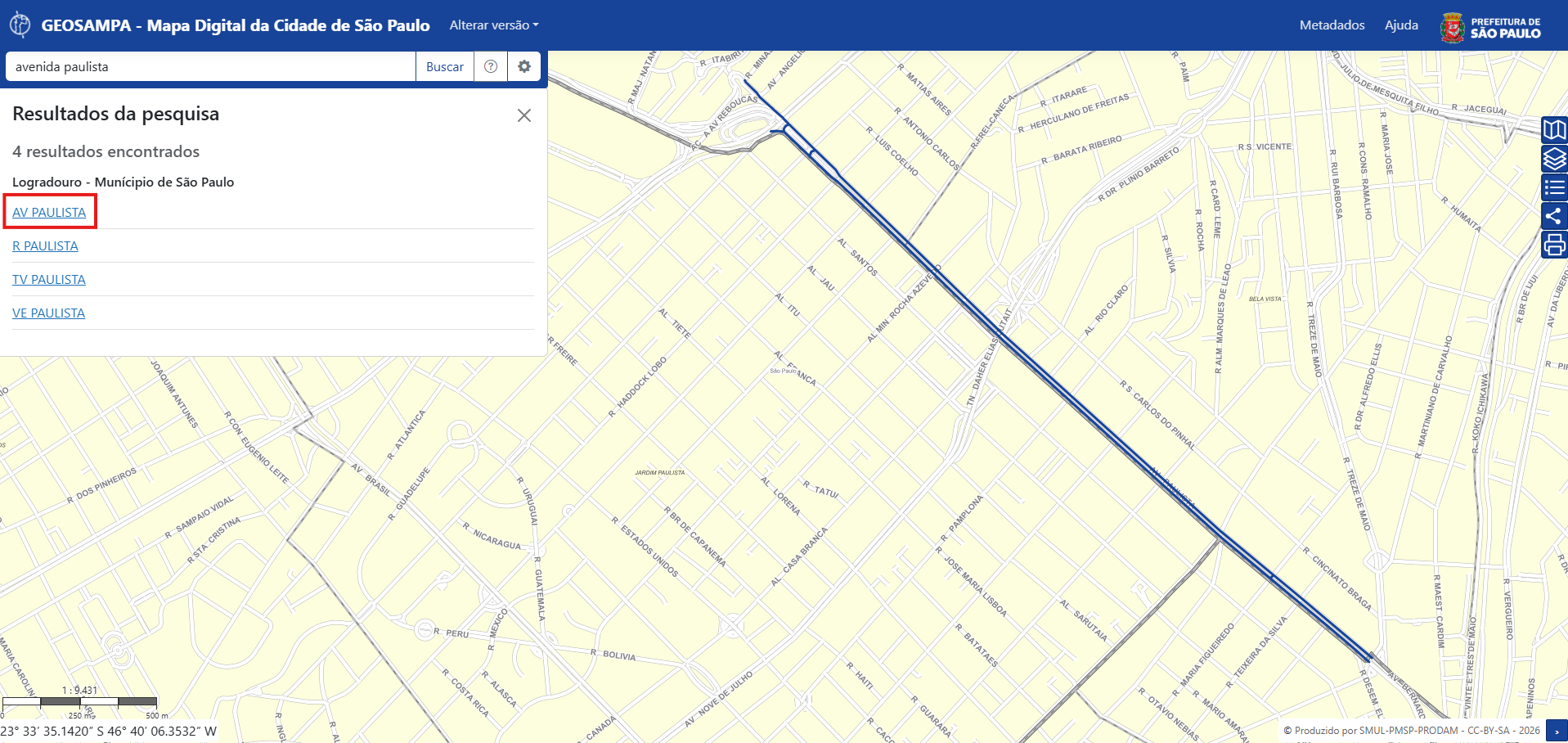
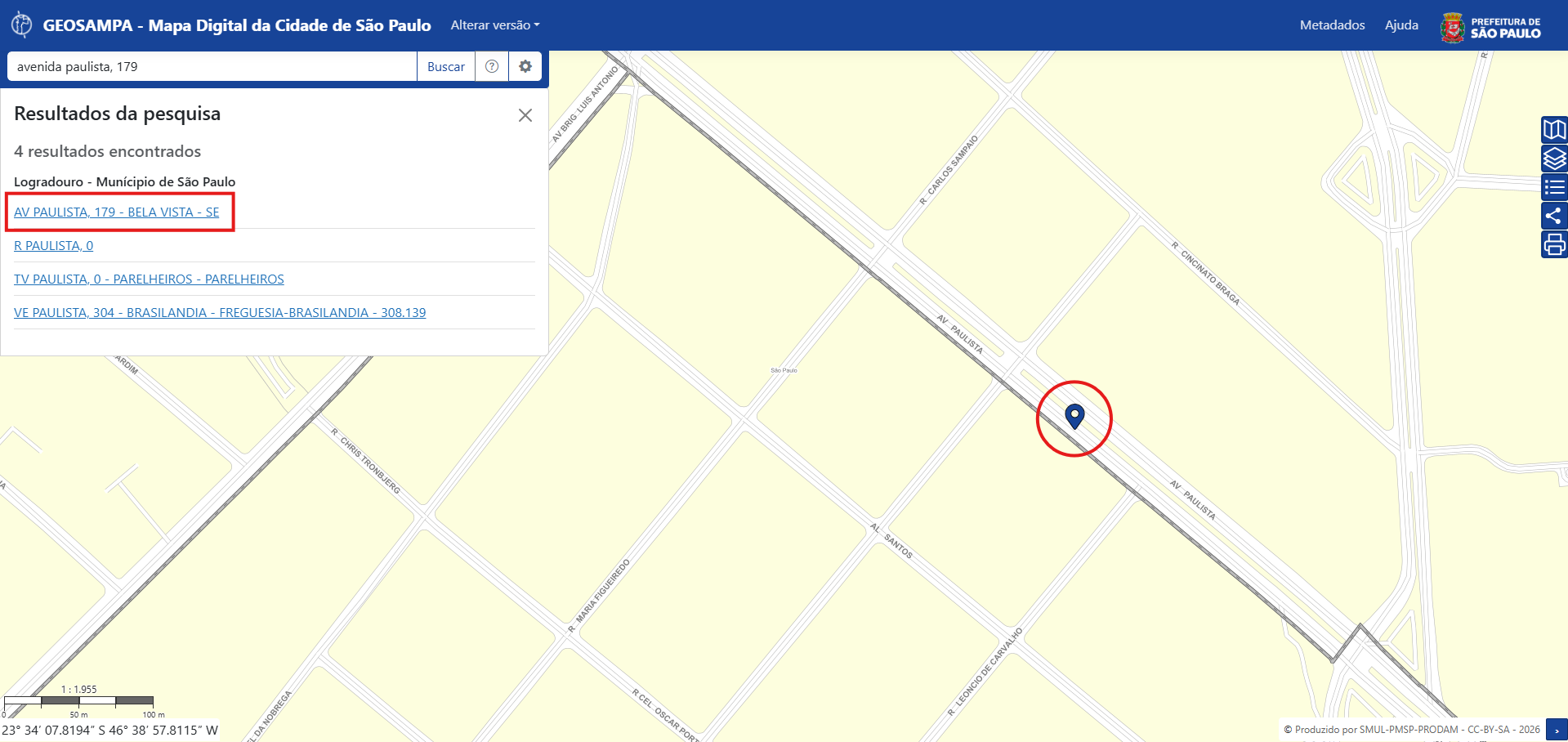
Na pesquisa por endereço, quando é inserido apenas o nome do logradouro, a pesquisa retornará uma linha, que representa toda a extensão do logradouro.
Se a pesquisa for feita buscando pelo nome do logradouro e o número de porta, retornará como um ponto no mapa.
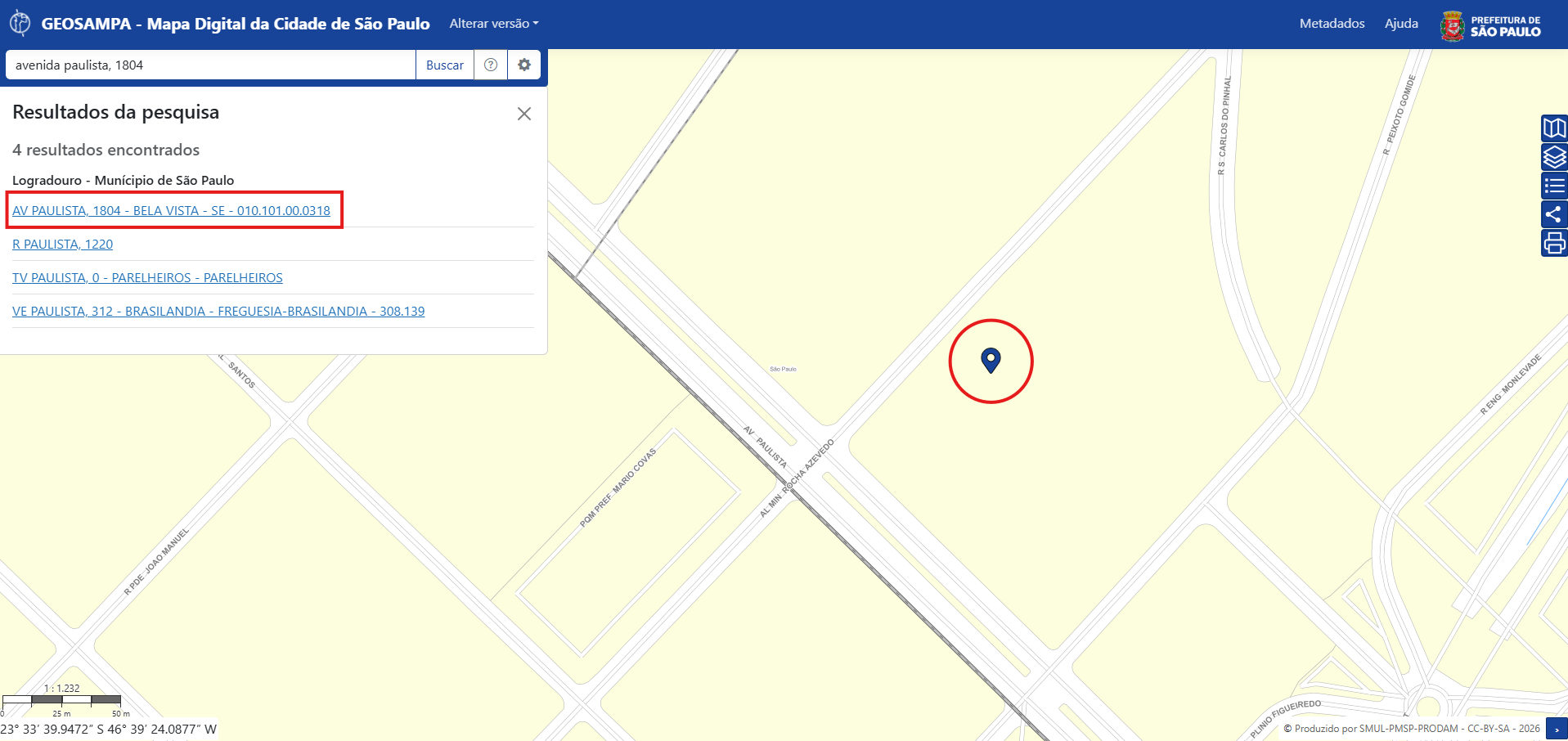
Se o ponto estiver dentro da quadra fiscal, significa que há um lote fiscal com o mesmo número de porta que foi pesquisado. Caso retorne um ponto no meio do leito do logradouro, significa que não foi encontrado um lote fiscal com o mesmo número de porta pesquisado, retornando ponto no eixo da via que representa o local mais próximo ao número pesquisado.
Setor.Quadra.Lote
Pesquisa nas camadas de Setor, Quadra e Lote Fiscais. A camada Setor representa a maior unidade territorial do cadastro fiscal do município. A camada Quadra representa a segunda unidade territorial do cadastro imobiliário fiscal do município. A camada Lotes é a representação cartográfica oficial do Cadastro Imobiliário Fiscal da Secretaria da Fazenda (SF) e a menor unidade de representação do cadastro fiscal.
A pesquisa pode ser feita:
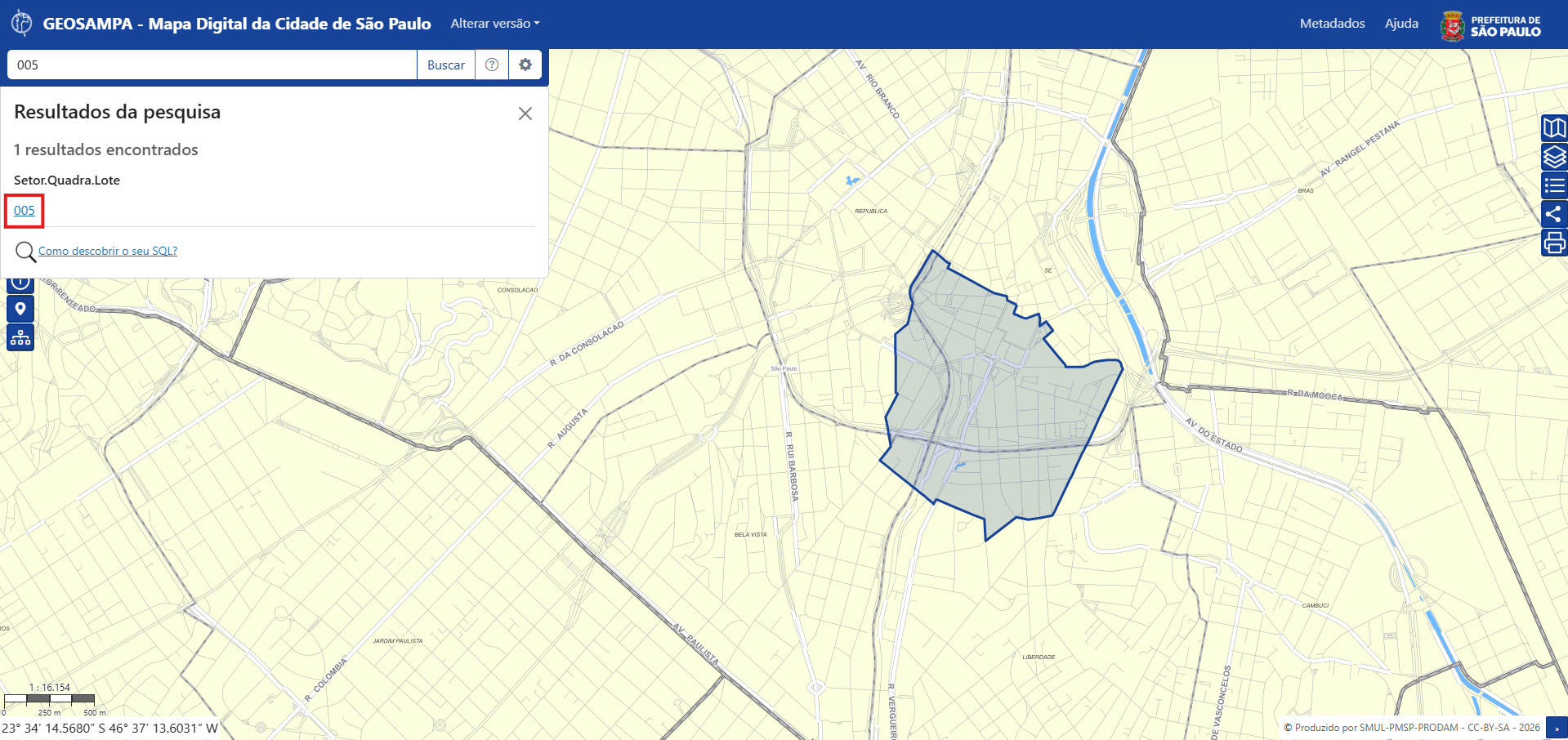
- Apenas pelo número do Setor, composto por 3 dígitos, que variam entre 001 e 310 (p.ex. 005)
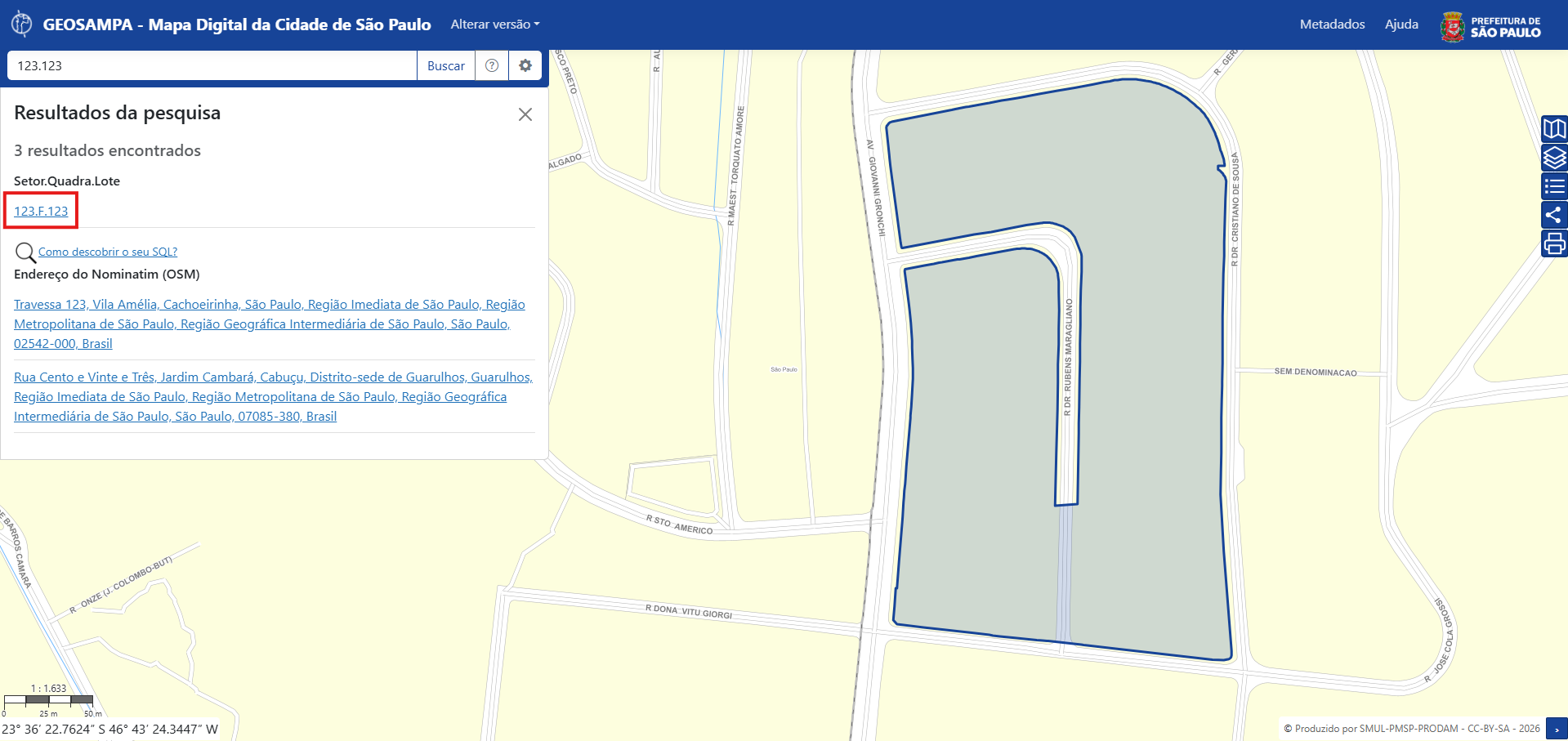
- Pelos números de Setor e Quadra, composto por 6 dígitos, sendo que a pesquisa por Setor.Quadra deve utilizar o
ponto como separador numérico (p.ex. 123.123)
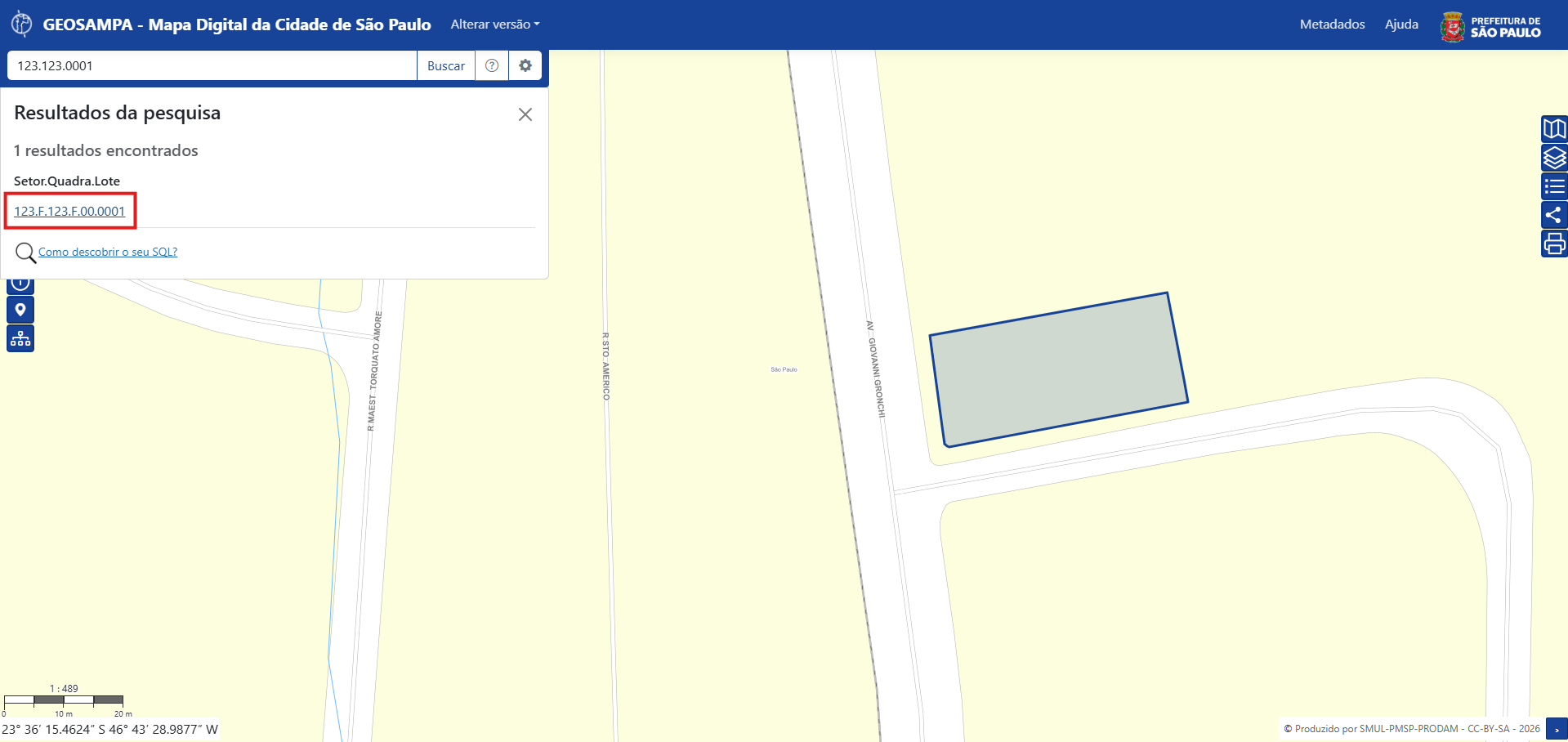
- Pelos números de Setor, Quadra e Lote, composto por 10 dígitos, sendo que a pesquisa por Setor.Quadra.Lote deve
utilizar o ponto como separador numérico (p.ex. 123.123.0001)
Coordenadas
Latitude / longitude - decimais
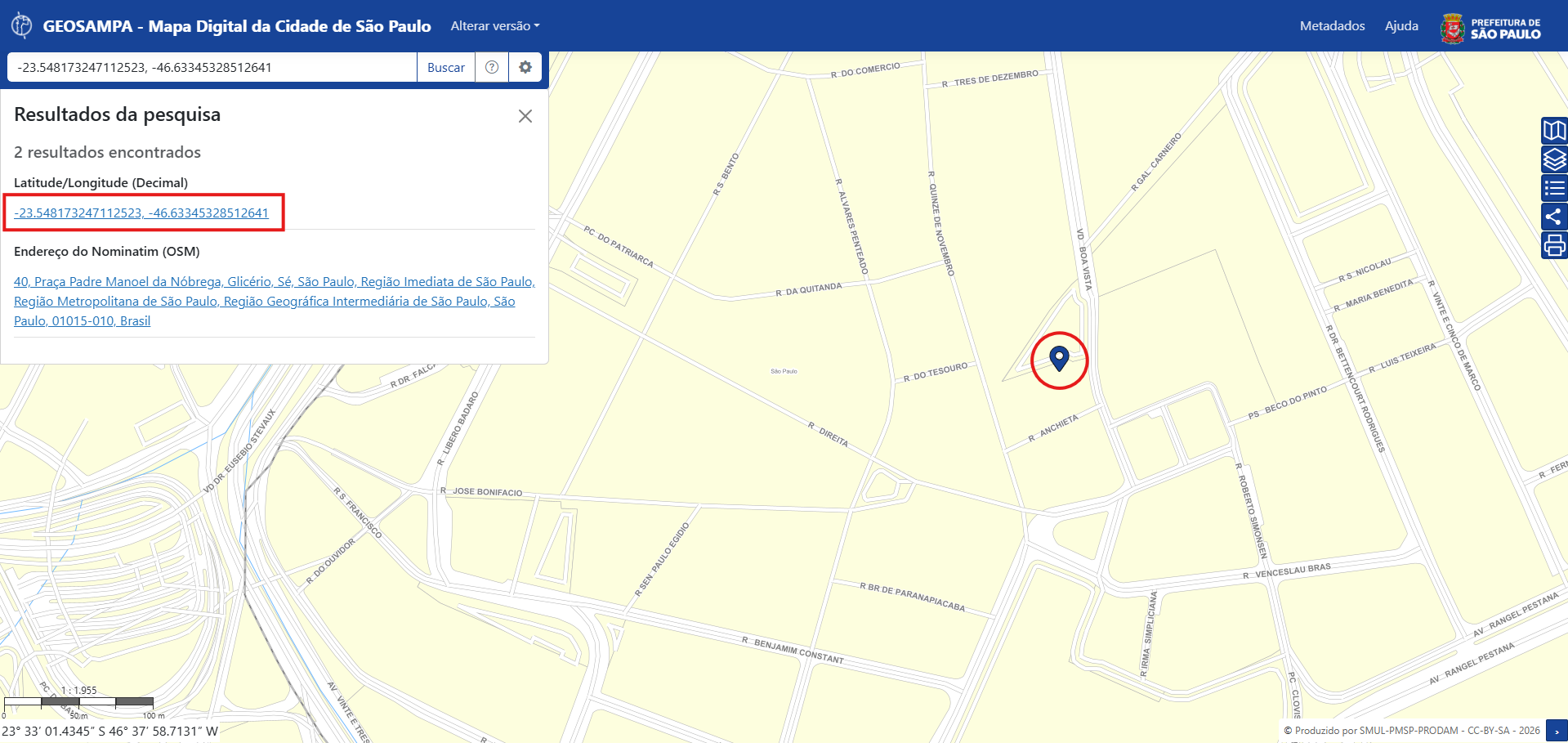
As coordenadas decimais são a forma mais simples e moderna de indicar um ponto exato na Terra, usando apenas números decimais (com vírgula ou ponto) em vez de graus, minutos e segundos.
Para essa pesquisa, você deve usar o ponto separador como separador numérico e a vírgula como separador entre a latitude e longitude (p.ex. -23.548173247112523, -46.63345328512641).
Latitude / longitude - graus, minutos e segundos
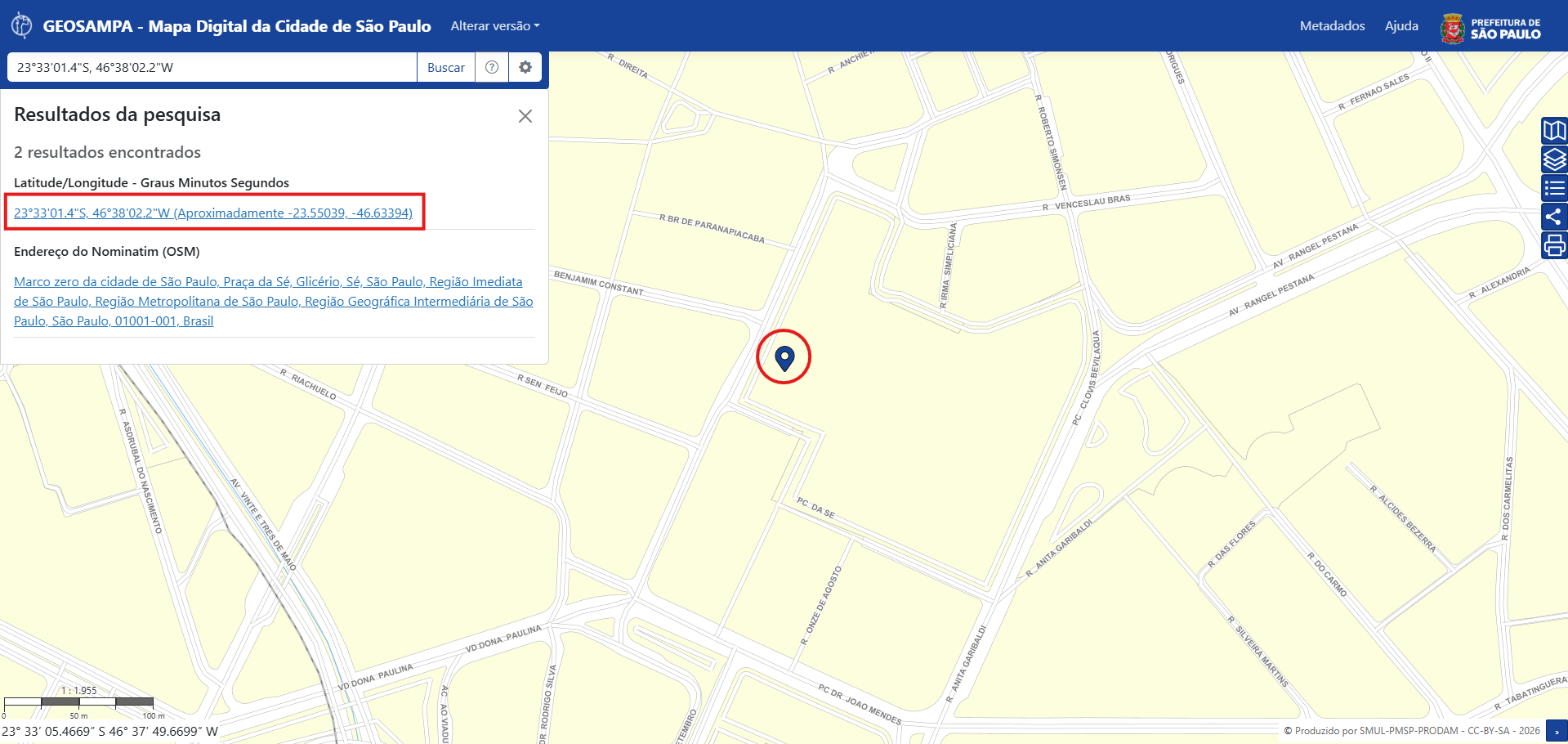
Coordenadas em Graus, Minutos e Segundos (GMS) localizam qualquer ponto na Terra dividindo o globo em 360°.
Para essa pesquisa, você deve usar os símbolos º para marcador de grau, ' para marcador de minuto, e '' para marcador de segundo. Considerando que serão pesquisados pontos na cidade de São Paulo, deve ser usada a letra S maiúscula (representando 'South') ao fim da coordenada da longitude e a letra W maiúscula (representando 'West') ao fim da coordenada da latitude (p.ex. 23°33'01.4"S, 46°38'02.2"W).
Coordenadas planas
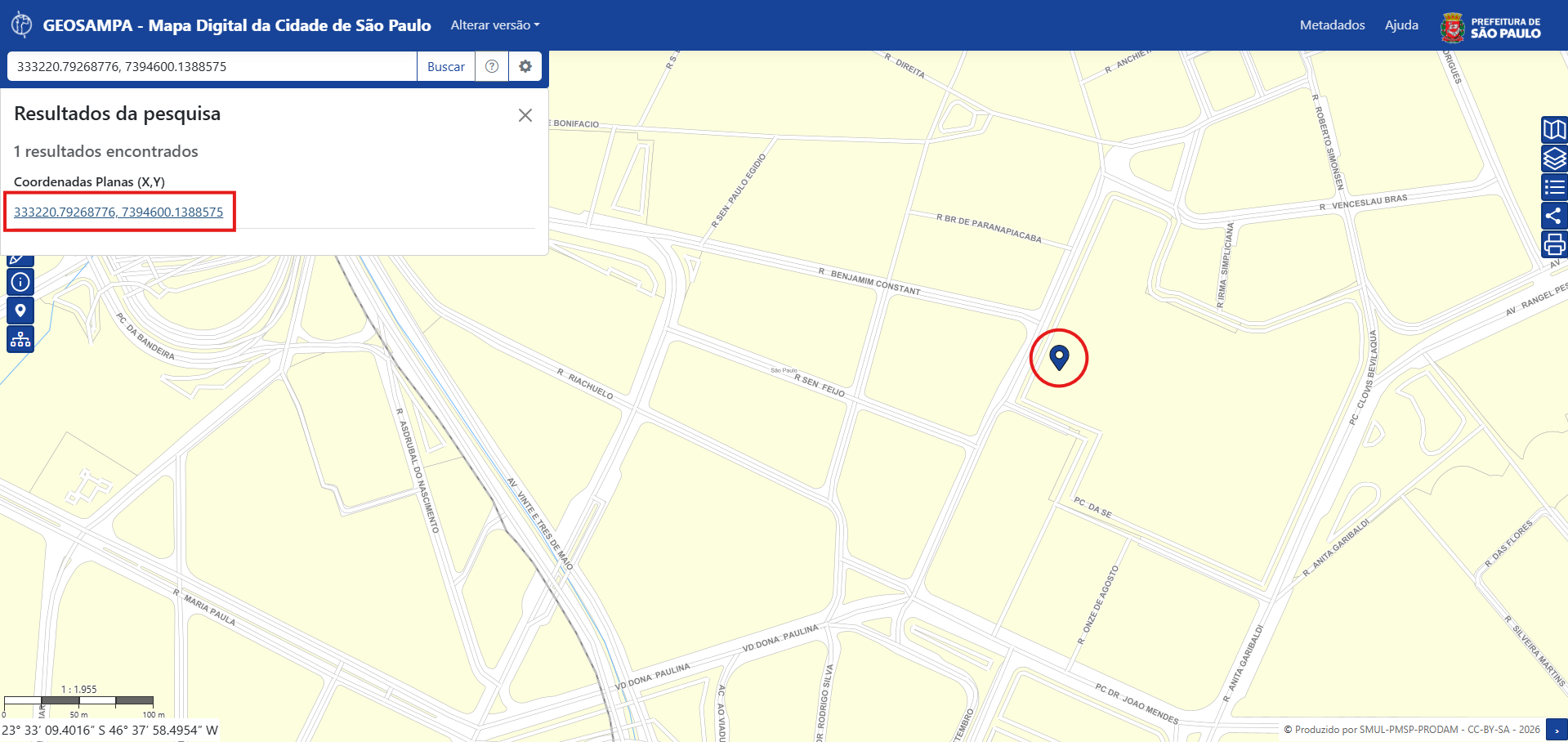
Coordenada plana é uma forma de localizar um ponto exato em uma superfície plana usando dois números, chamados de par ordenado (X,Y), a partir do sistema métrico.
Para essa pesquisa, utilize o ponto como separador numérico e a vírgula como separador entre as coordenadas X e Y (p.ex. 333220.79268776, 7394600.1388575).
Pesquisa de endereços do Nominatim (OSM)
Nominatim é o motor de busca oficial por trás do OpenStreetMap (OSM). Ele funciona como um "tradutor" que transforma endereços ou nomes de locais em coordenadas geográficas.
O OpenStreetMap é um projeto colaborativo internacional que cria e disponibiliza um mapa-múndi livre e editável, funcionando de forma semelhante à Wikipédia. Construído por voluntários, utiliza dados de GPS, imagens de satélite e conhecimento local para fornecer informações geográficas gratuitas sob licença aberta.
Menu de ferramentas
À esquerda da tela está o menu de ferramentas, onde você encontrará funcionalidades que auxiliam na navegação e na consulta dos dados disponíveis.
Seguindo as convenções cartográficas, o mapa do GeoSampa sempre se inicia com a indicação de Norte para cima. A ferramenta Rotação permite que o usuário rotacione a visualização do mapa para melhor visualização dos dados.
Em caso de uso no computador, segure as teclas Alt + Shift e, com o botão esquerdo do mouse, faça a rotação no mapa. Clicando novamente no botão, a visualização retorna a seu estado inicial.
Em caso de uso no celular, clique no mapa do GeoSampa com dois dedos e faça a rotação.
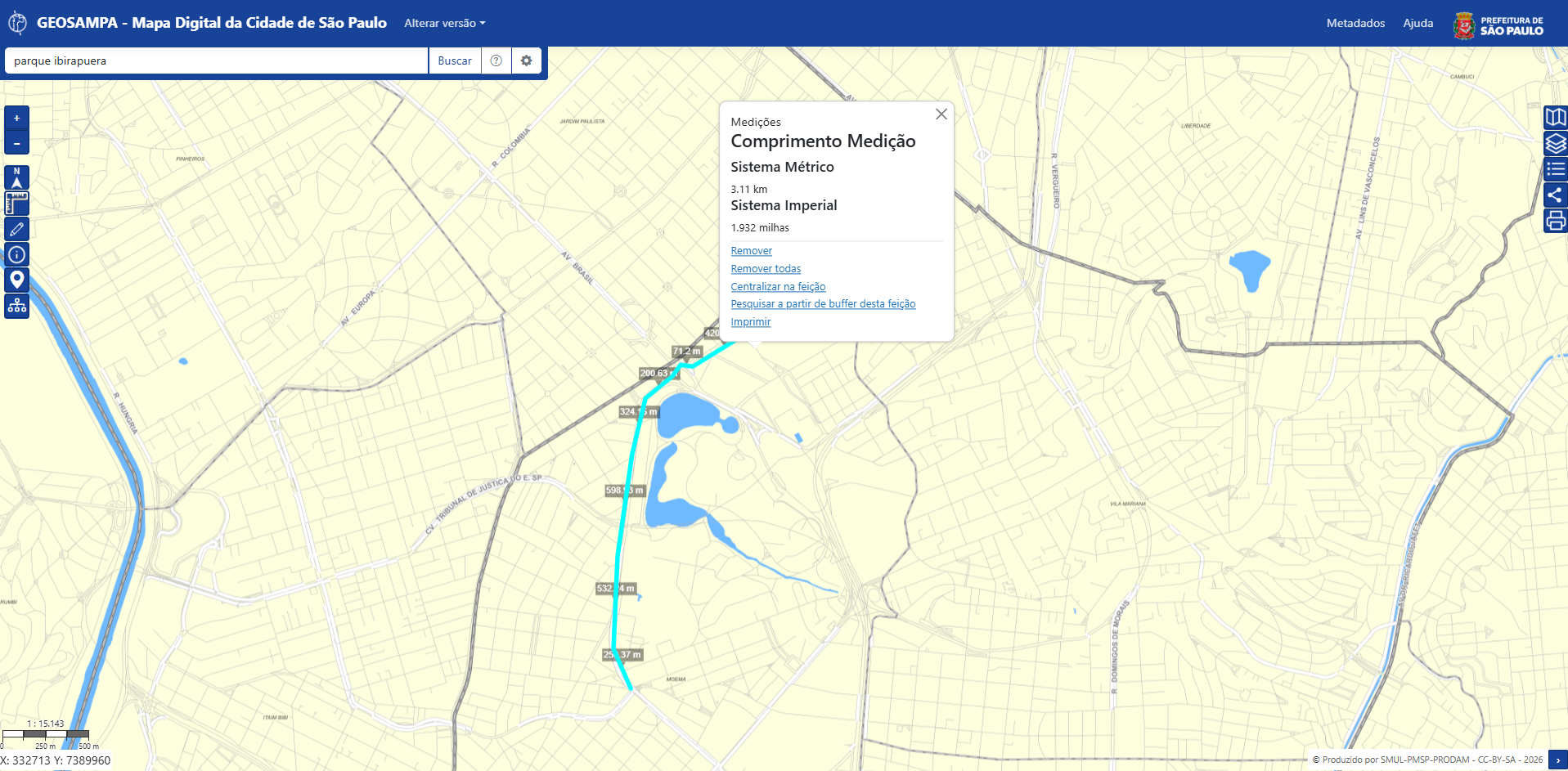
Ao clicar nesse botão, será aberta caixa de opções para realizar medições cartográficas no mapa. Você
poderá escolher medir uma área  ou a distância
  entre pontos. Clicando no botão
 ,
será aberta caixa de diálogo em que você pode alterar as unidades de medida (metros ou jardas/milhas) e
habilitar a exibição dos comprimentos de cada segmento de medição; e do comprimento e área total da
medição realizada.
,
será aberta caixa de diálogo em que você pode alterar as unidades de medida (metros ou jardas/milhas) e
habilitar a exibição dos comprimentos de cada segmento de medição; e do comprimento e área total da
medição realizada.
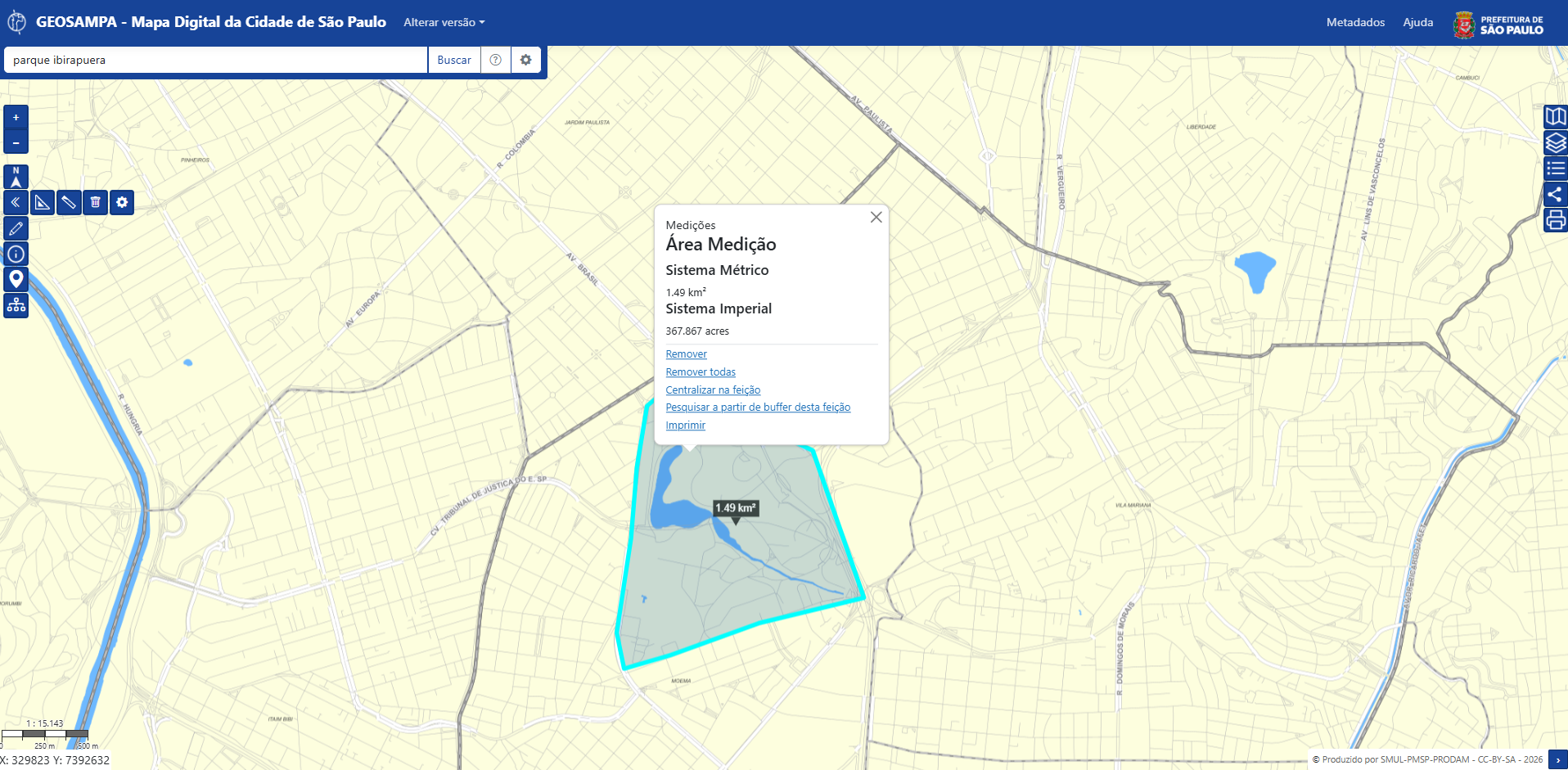
Para medir uma área, clique no botão . Para definir os vértices da área a ser calculada, clique
com o botão esquerdo do mouse nos pontos desejados. Para definir o último vértice do polígono e finalizar
o desenho, clique com o botão direito do mouse.
Ao trocar o cursor para seta e clicar no polígono, uma janela será habilitada com as seguintes informações:
Para fazer o cálculo de uma distância linear, clique no botão
.
Para definir os vértices das linhas a serem medidas, clique com o botão esquerdo do mouse nos pontos
desejados. Para definir o último vértice da linha e finalizar o desenho, clique com o botão direito do
mouse.
Ao trocar o cursor para seta e clicar na linha, uma janela será habilitada com as seguintes informações:
A aba Desenho conta com ferramentas que permitem que o usuário inclua formas e textos no mapa. Também estão disponíveis as opções de baixar as inserções feitas, realizar ajuste de cores e excluir desenhos.
Ao clicar na aba Desenho  serão exibidas as ferramentas de desenho disponíveis.
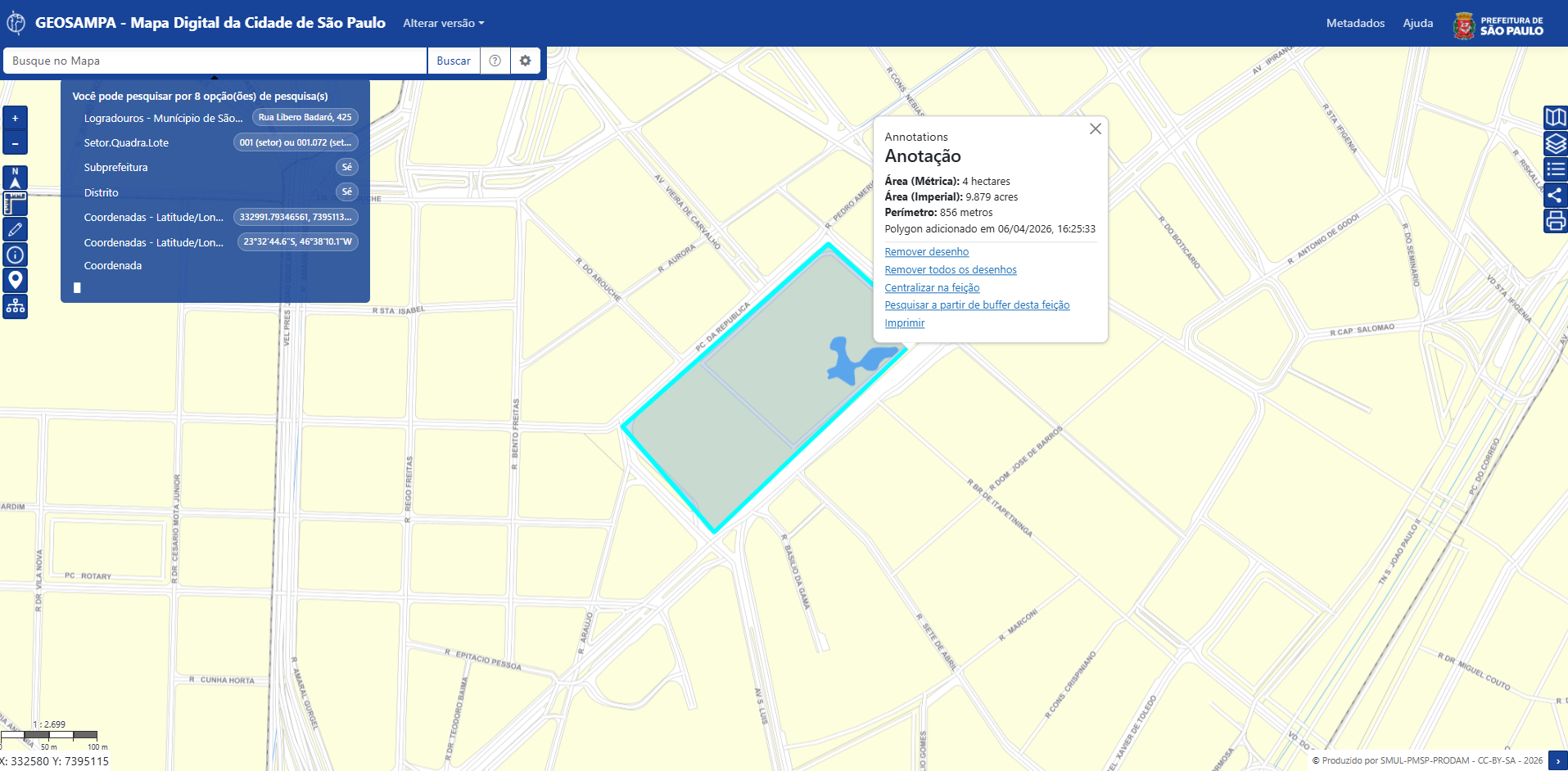
A ferramenta Desenhar Polígono  permite a inclusão de um polígono no mapa. Para definir os vértices do
novo polígono, clique com o botão esquerdo do mouse nos pontos desejados. Para definir o último vértice do
polígono e finalizar o desenho, clique com o botão direito do mouse.
permite a inclusão de um polígono no mapa. Para definir os vértices do
novo polígono, clique com o botão esquerdo do mouse nos pontos desejados. Para definir o último vértice do
polígono e finalizar o desenho, clique com o botão direito do mouse.
Ao trocar o cursor para seta e clicar no polígono, uma janela será habilitada com as seguintes informações:
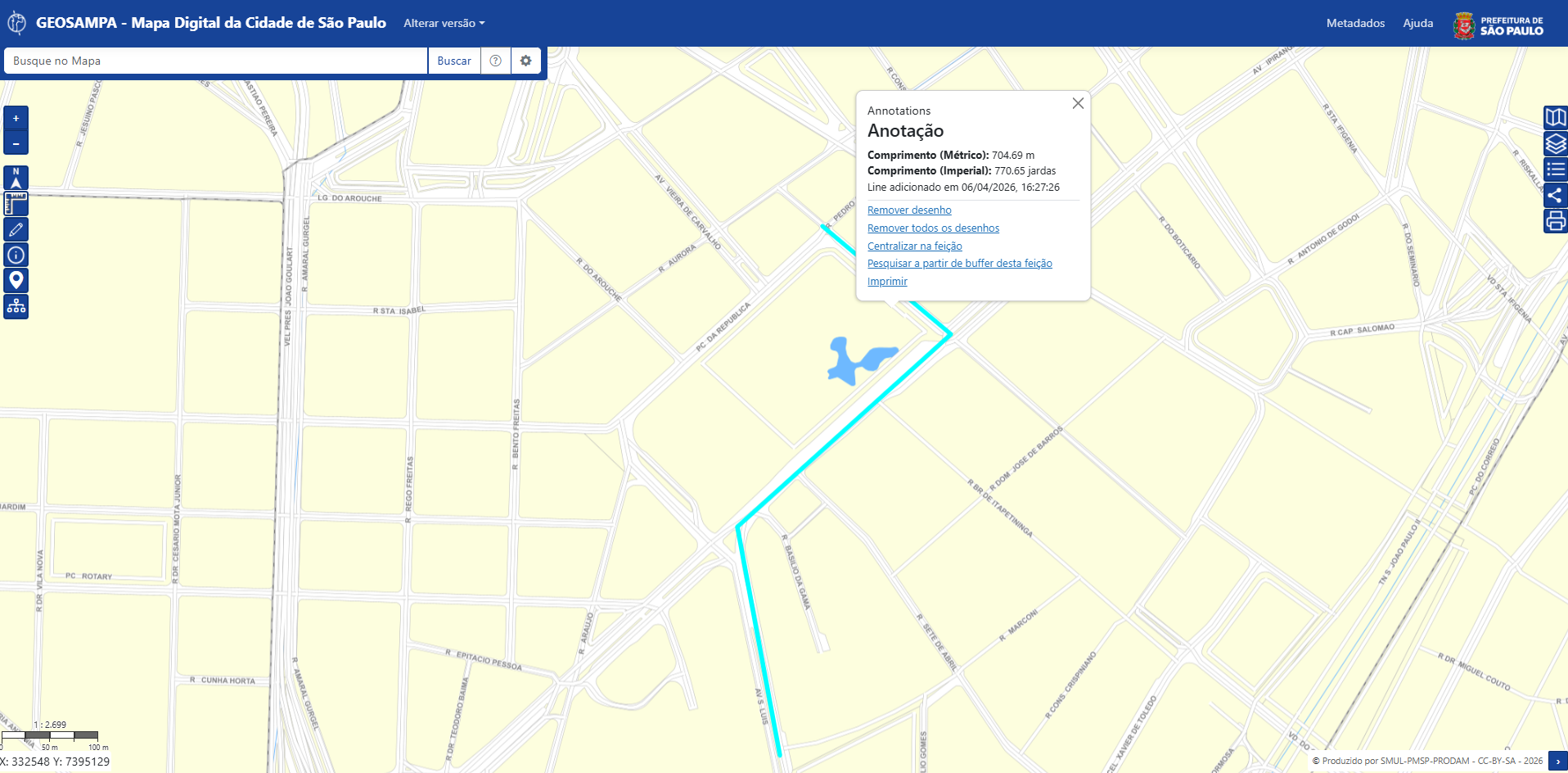
A ferramenta Desenhar Linha  permite a inclusão de uma linha no mapa. Para definir os vértices da nova linha, clique
com o botão esquerdo do mouse nos pontos desejados. Para definir o último vértice da linha e finalizar o desenho,
clique com o botão direito do mouse.
permite a inclusão de uma linha no mapa. Para definir os vértices da nova linha, clique
com o botão esquerdo do mouse nos pontos desejados. Para definir o último vértice da linha e finalizar o desenho,
clique com o botão direito do mouse.
Ao trocar o cursor para seta e clicar na linha, uma janela será habilitada com as seguintes informações:
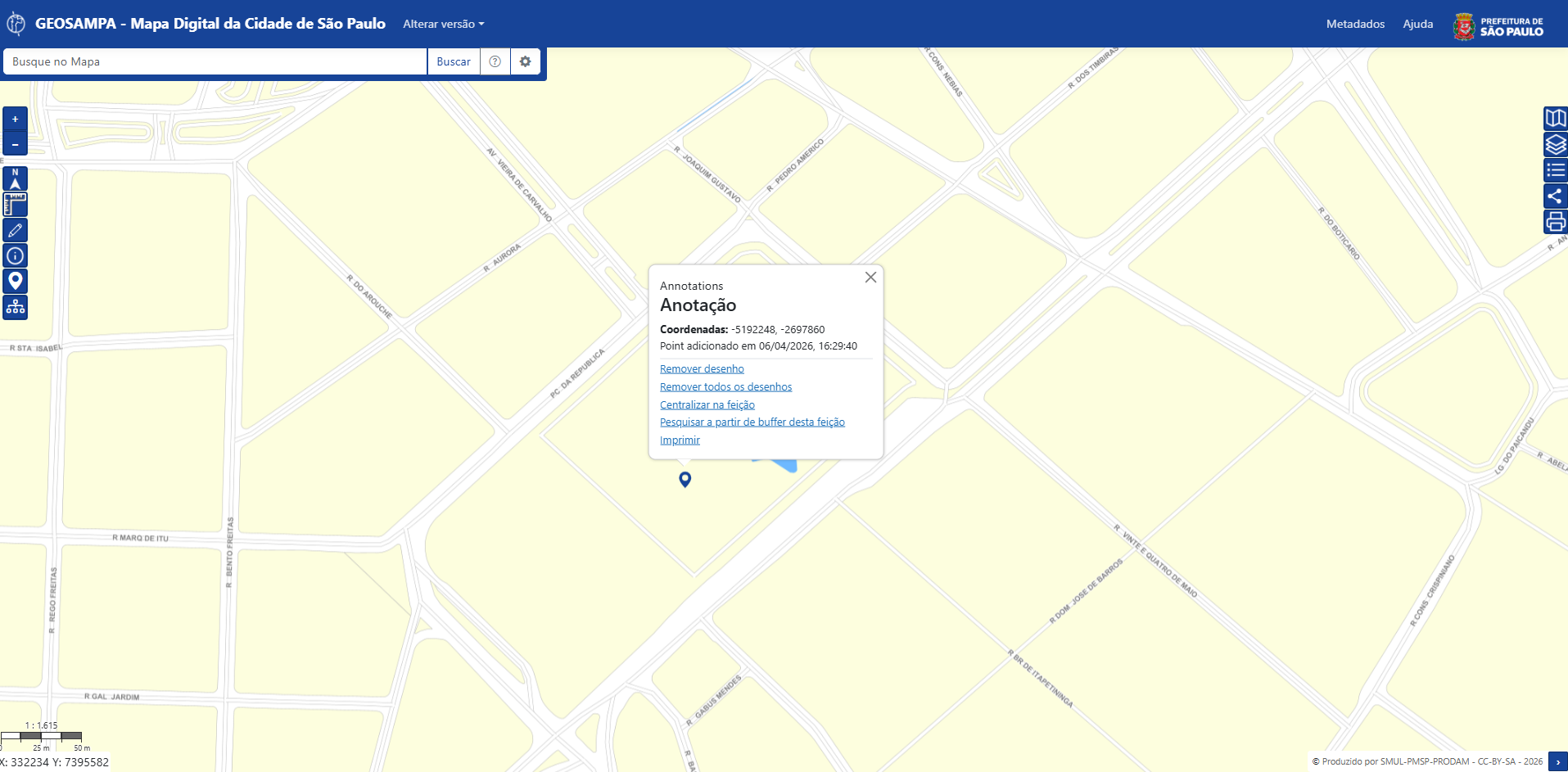
A ferramenta Desenhar Ponto  permite a inclusão de um ponto no mapa. Para definir sua localização, clique com o botão
esquerdo do mouse no local desejado.
permite a inclusão de um ponto no mapa. Para definir sua localização, clique com o botão
esquerdo do mouse no local desejado.
Ao trocar o cursor para seta e clicar no ponto, uma janela será habilitada com as seguintes informações:
A ferramenta Círculo  permite a criação de um círculo no mapa. Para definir sua localização, clique com o botão
esquerdo do mouse para definir o centro do círculo; afaste o cursor do ponto clicado para definir o raio do
círculo; e clique novamente com o botão esquerdo do mouse para finalizar o desenho.
permite a criação de um círculo no mapa. Para definir sua localização, clique com o botão
esquerdo do mouse para definir o centro do círculo; afaste o cursor do ponto clicado para definir o raio do
círculo; e clique novamente com o botão esquerdo do mouse para finalizar o desenho.
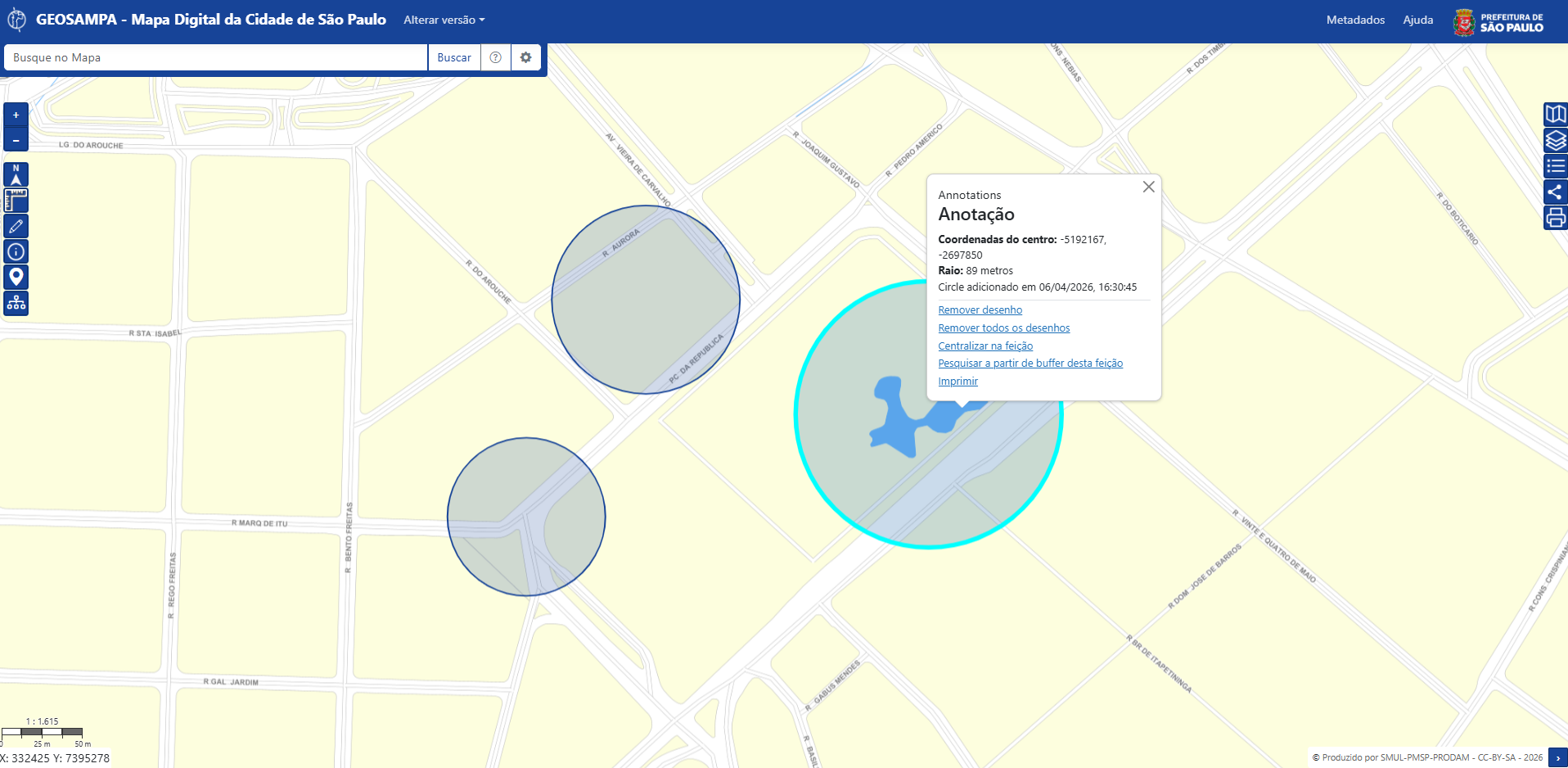
Ao trocar o cursor para seta e clicar no círculo, uma janela será habilitada com as seguintes informações:
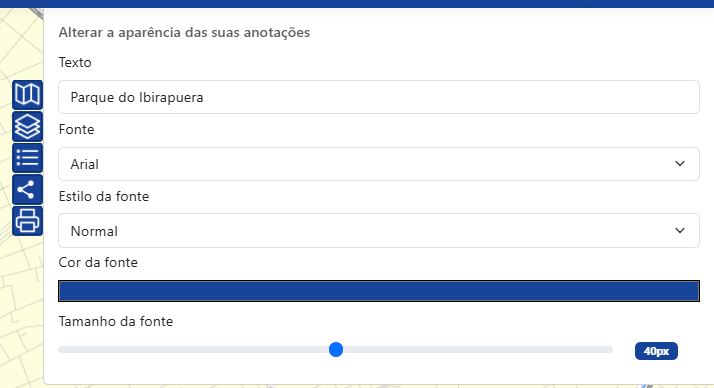
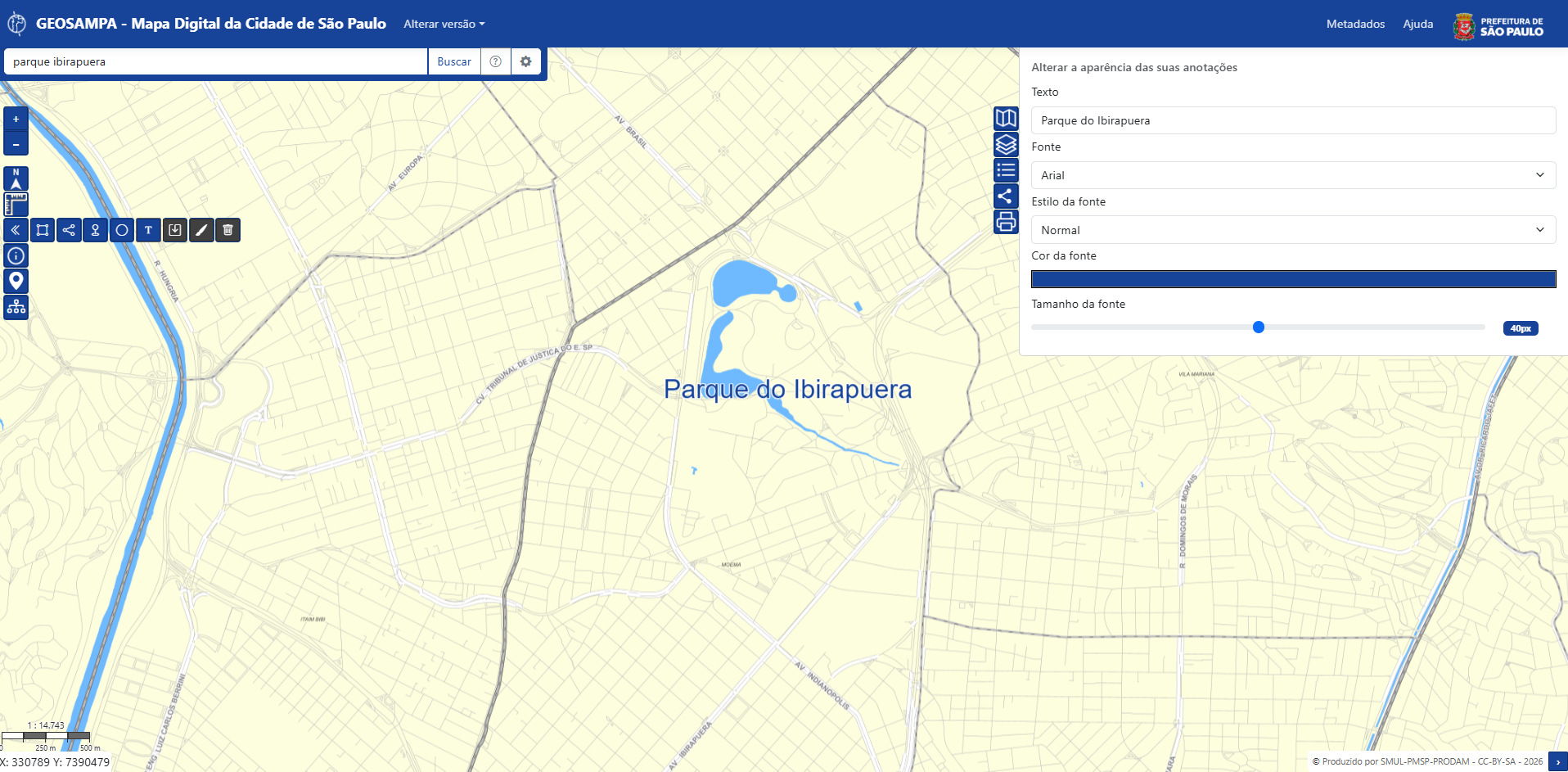
A ferramenta Desenhar Texto  permite a inclusão de um texto ao mapa. O primeiro passo é definir o texto (que deve ser
escrito no campo 'Texto') e sua aparência (demais campos) no menu lateral. Em seguida, para definir sua
localização, clique com o botão esquerdo do mouse no local desejado.
permite a inclusão de um texto ao mapa. O primeiro passo é definir o texto (que deve ser
escrito no campo 'Texto') e sua aparência (demais campos) no menu lateral. Em seguida, para definir sua
localização, clique com o botão esquerdo do mouse no local desejado.
As três últimas ferramentas são para a edição dos desenhos e textos adicionados.
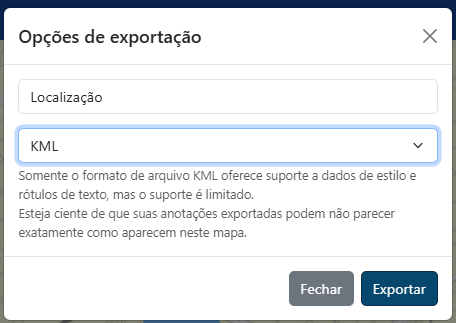
A ferramenta Exportar Anotações  permite a exportação todos os desenhos adicionados ao mapa em arquivos
abertos, nos formatos GeoJSON, GPX (apenas pontos e linhas) e KML.
permite a exportação todos os desenhos adicionados ao mapa em arquivos
abertos, nos formatos GeoJSON, GPX (apenas pontos e linhas) e KML.
É possível definir o nome do arquivo e seu formato. Vale reforçar que apenas o formato KML oferece suporte a dados de estilo e rótulos de texto.
Para alterar características da aparência e conteúdo das anotações, utilize a ferramenta
Modificar Anotações  . Depois de clicar no ícone indicado, selecione a anotação que será editada;
e altere os parâmetros indicados no menu lateral.
. Depois de clicar no ícone indicado, selecione a anotação que será editada;
e altere os parâmetros indicados no menu lateral.
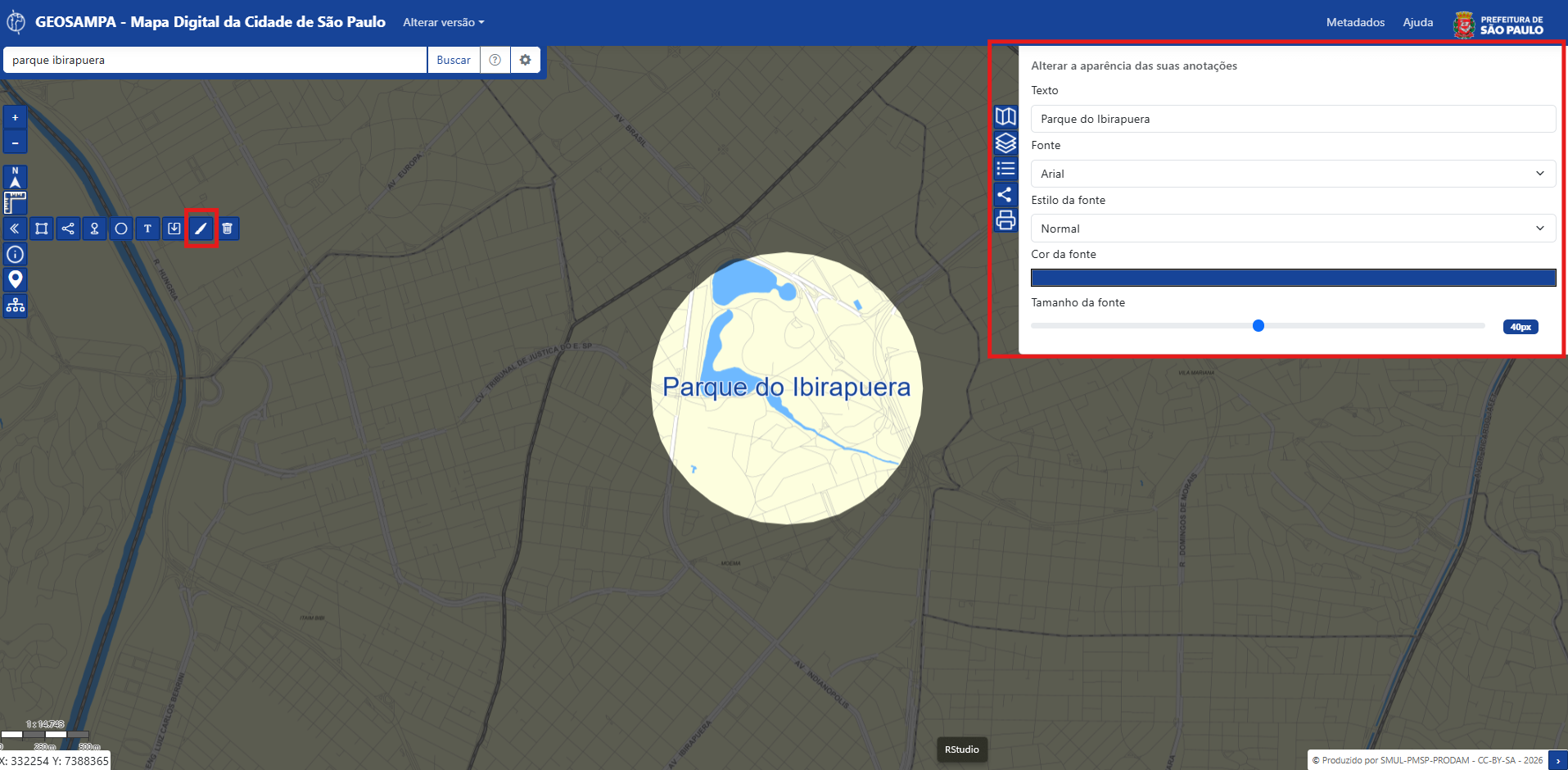
O botão Excluir todas as Anotações  restaura a visualização a sua condição original e exclui todas as anotações criadas.
A seção Consultas  conta com ferramentas que permitem que o usuário acesse os dados de feições presentes
no mapa.
conta com ferramentas que permitem que o usuário acesse os dados de feições presentes
no mapa.
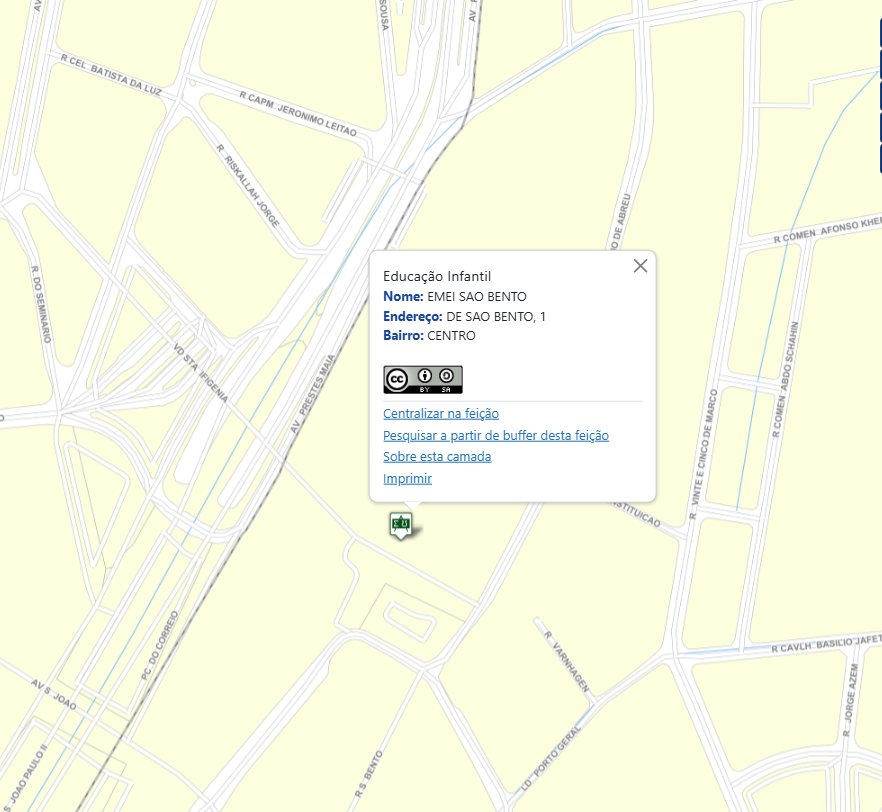
O botão Consultar feições clicando no mapa  permite que a consulta
seja feita em um ponto escolhido pelo usuário. Assim, você pode obter os dados de uma feição específica
clicando sobre ela, seja ela pertencente a uma camada ou criada por você com o controle de alterações.
permite que a consulta
seja feita em um ponto escolhido pelo usuário. Assim, você pode obter os dados de uma feição específica
clicando sobre ela, seja ela pertencente a uma camada ou criada por você com o controle de alterações.
Ao clicar sobre uma geometria, será habilitada uma caixa de diálogo com os dados disponíveis para a feição.
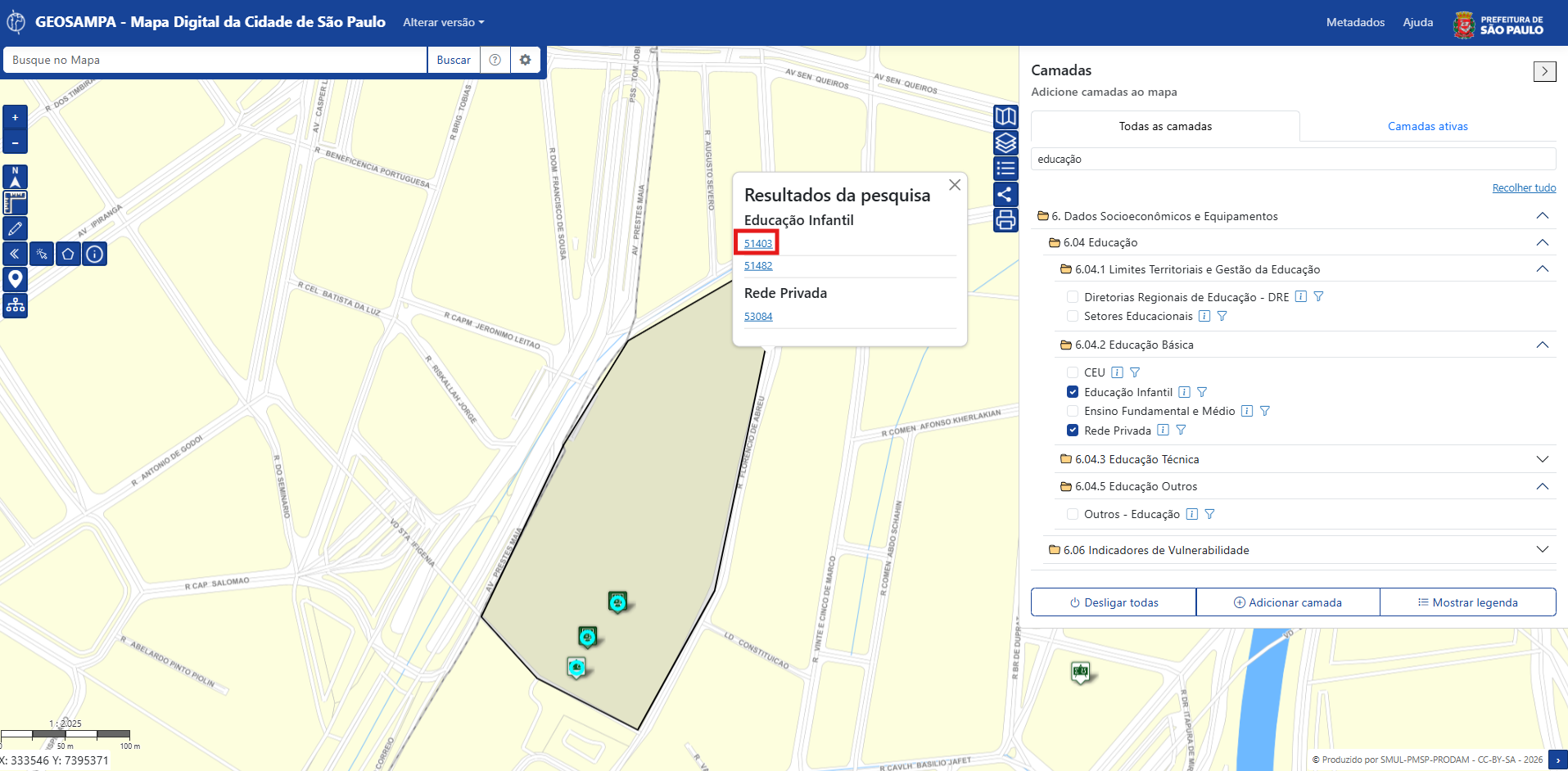
O botão Consultar feições desenhando um polígono  permite que a consulta seja feita a partir de um polígono desenhado pelo usuário. Assim,
você obtém os dados de todas as feições das camadas habilitadas que interseccionam o polígono desenhado.
permite que a consulta seja feita a partir de um polígono desenhado pelo usuário. Assim,
você obtém os dados de todas as feições das camadas habilitadas que interseccionam o polígono desenhado.
Para definir os vértices do novo polígono, clique com o botão esquerdo do mouse nos pontos desejados. Para definir o último vértice do polígono e finalizar o desenho, clique com o botão direito do mouse. Em seguida, será habilitada a lista de resultados.
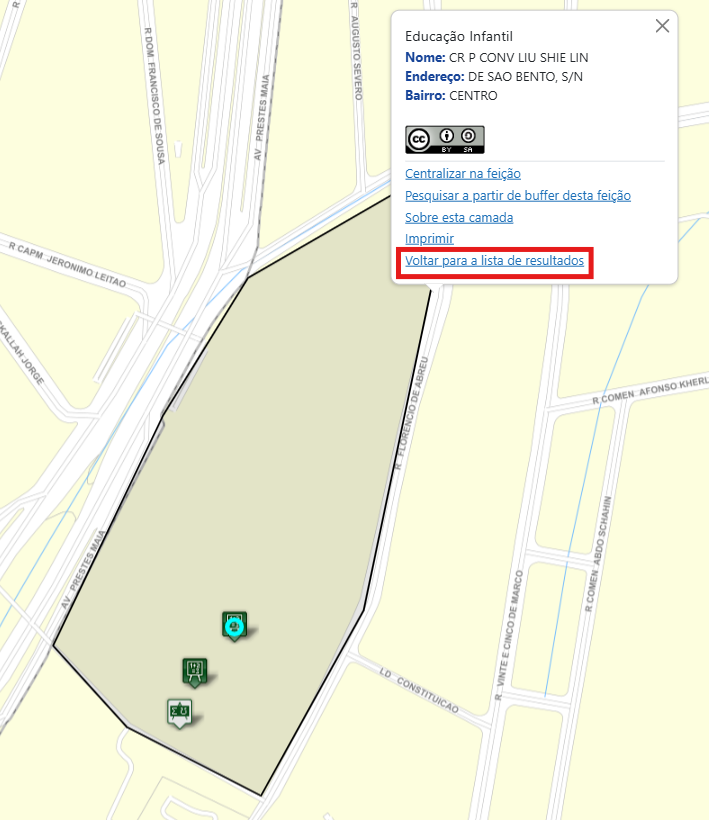
Clicando sobre o número de identificação na lista de resultados, você pode visualizar as informações disponíveis para a feição.
Para retornar à lista de resultados, clique sobre o botão Voltar para a lista de resultados.
O botão Consultar feições por um buffer  permite que
a consulta seja feita a partir de um buffer (área de influência radial) criado pelo usuário. Assim, você obtém
os dados de todas as feições das camadas habilitadas que interseccionam o buffer desenhado.
permite que
a consulta seja feita a partir de um buffer (área de influência radial) criado pelo usuário. Assim, você obtém
os dados de todas as feições das camadas habilitadas que interseccionam o buffer desenhado.
Para definir sua localização, clique com o botão esquerdo do mouse para definir o centro do círculo. Uma caixa de diálogo será habilitada:
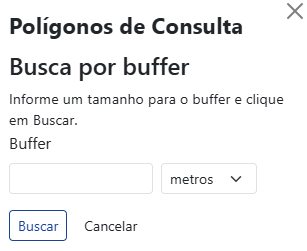
Digite o tamanho do buffer a ser criado; escolha a unidade de medida (metros, quilômetros ou milhas) e clique em Buscar. Será habilitada lista de resultados.
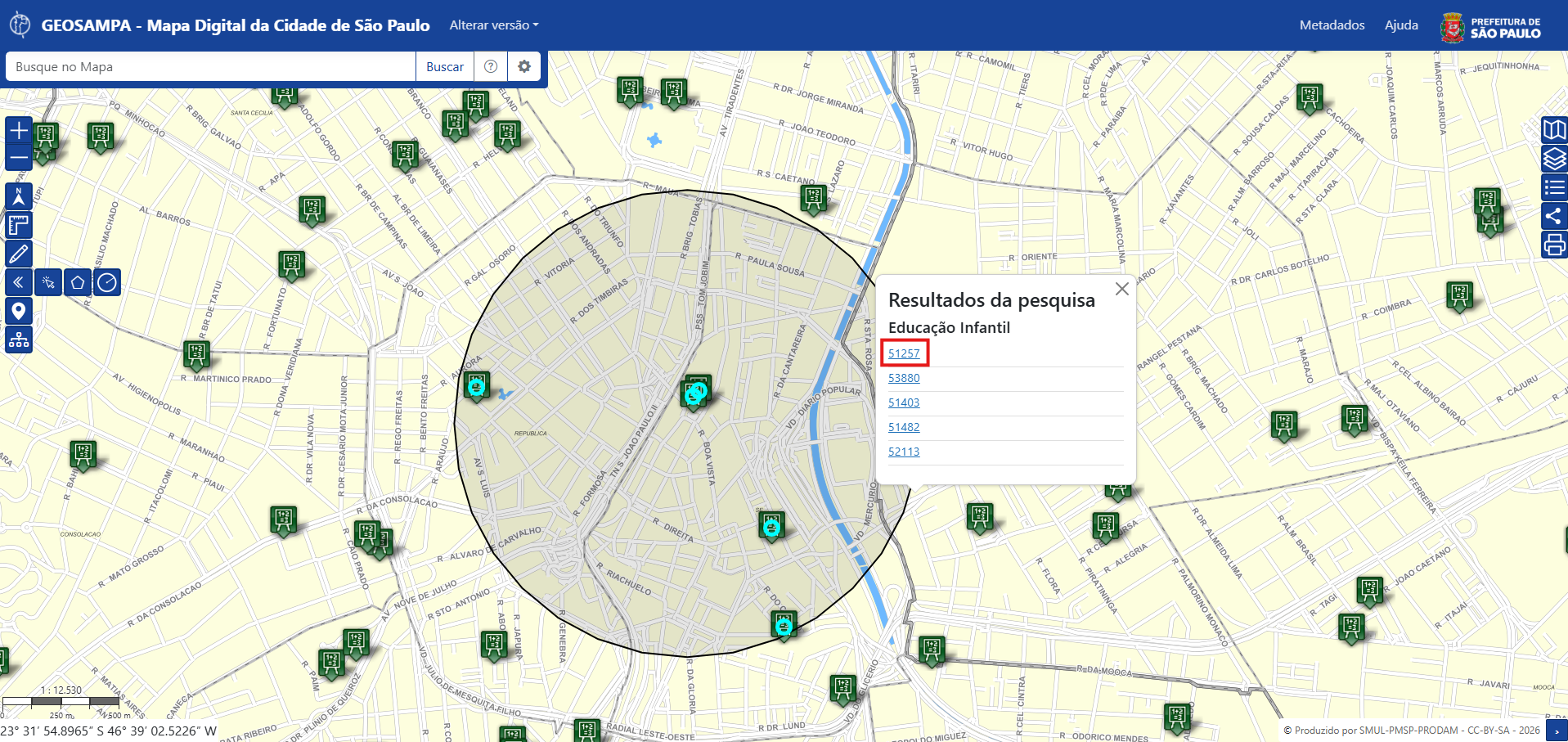
Clicando sobre o número de identificação na lista de resultados, você pode visualizar as informações disponíveis para a feição.
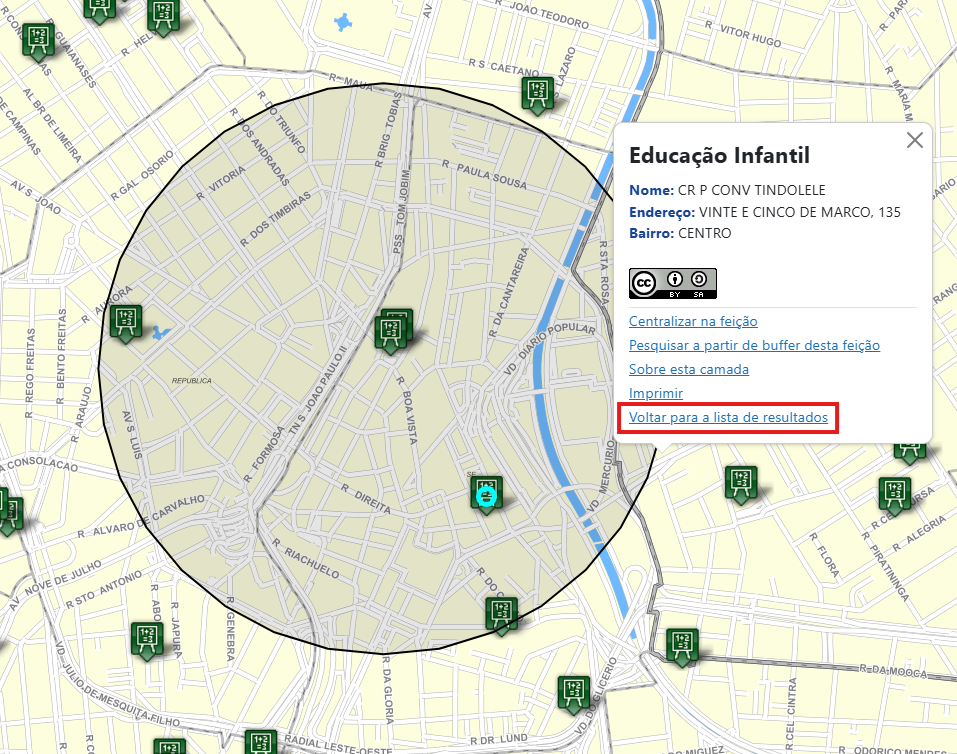
Para retornar à lista de resultados, clique sobre o botão Voltar para a lista de resultados.
Com essa ferramenta, você pode mapear no GeoSampa um percurso real a partir de sua localização na cidade de São Paulo.
Ao clicar nessa funcionalidade, você escolhe se deseja manter sua tela ativa enquanto faz seu percurso, pode escolher a opção de que seja desenhada sua trilha no mapa, mostrando seu percurso e escolhe a precisão dessa trilha, que pode variar em baixa (50 metros), média (20 metros) e alta precisão (10 metros).
Depois de selecionar a opções, clique em Iniciar rastreamento para que seu percurso comece a ser desenhado na tela.
Esse dado pode ser exportado ao final do percurso. Este dado não será armazenado caso a página seja atualizada.
O GeoSampa permite integrações a outras bases de dados da Prefeitura. Ao clicar no menu de integrações, será aberta uma janela com todos os sistemas disponíveis.
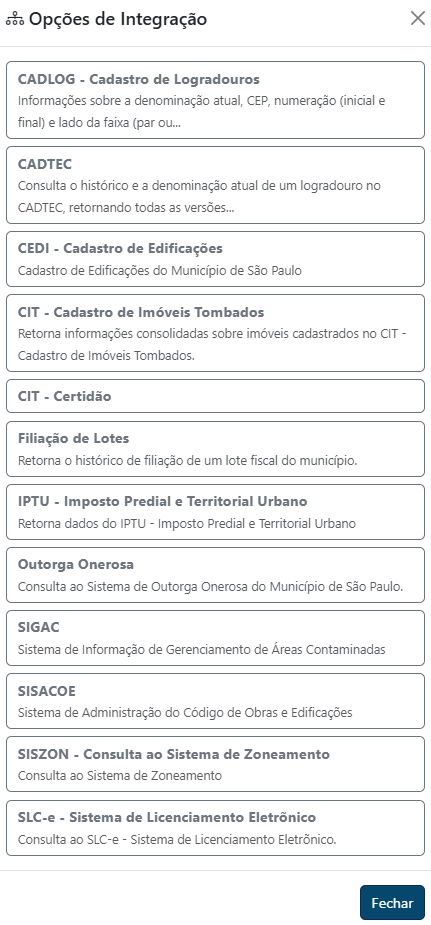
Em geral, todas as consultas de integrações funcionam de modo semelhante: a busca na base retorna dados nas abas de Dados da Integração e Dados da camada de referência, contendo atributos associados à busca. Os dados da aba Integração são extraídos exclusivamente das consultas aos bancos de dados. Já na aba Dados da camada, os resultados são extraídos exclusivamente das consultas da camada. Ao consultar uma rua pelo Código de Logradouro no banco do CADLOG, por exemplo: pode acontecer de a consulta retornar dados na aba Dados da Integração mas não na aba Dados da camada, indicando que o logradouro está cadastrado no banco de dados do CADLOG, mas não foi desenhado no mapa. Além disso, no canto superior direito da caixa de diálogo, é possível fazer o download dos resultados da busca nos formatos CSV, GeoJSON, KML e SHP. Caso não haja registros para o termo pesquisado na base dos sistemas buscados, será informado que não foram encontrados dados para a integração.
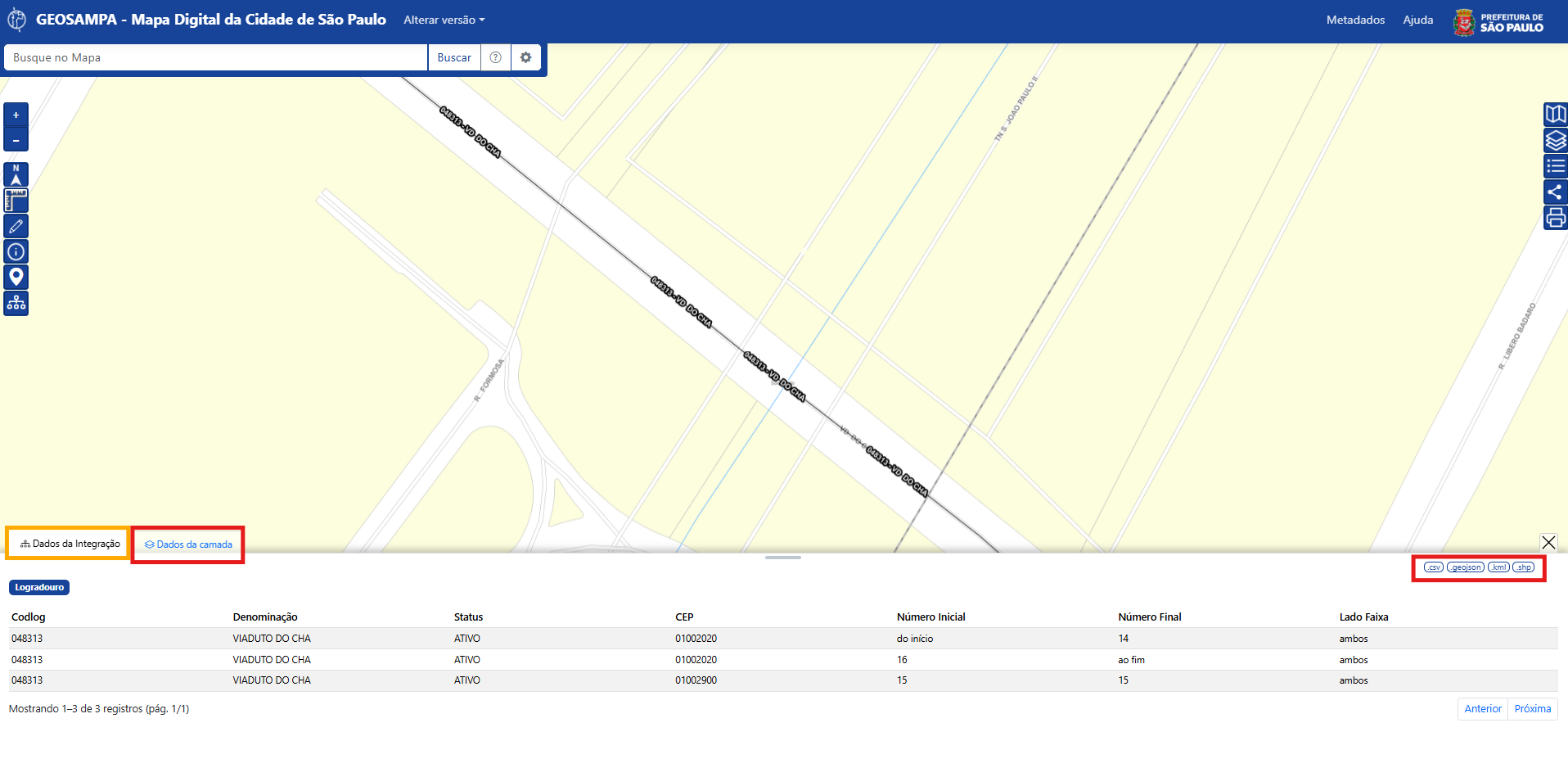
CADLOG - Cadastro de Logradouros
O CADLOG conta com informações atualizadas sobre logradouros cadastrados no banco de dados do Cadastro de Logradouros, provido pela Secretaria Municipal de Fazenda. Para fazer a pesquisa, preencha o campo do Código do Logradouro e clique no botão Consultar Integração.
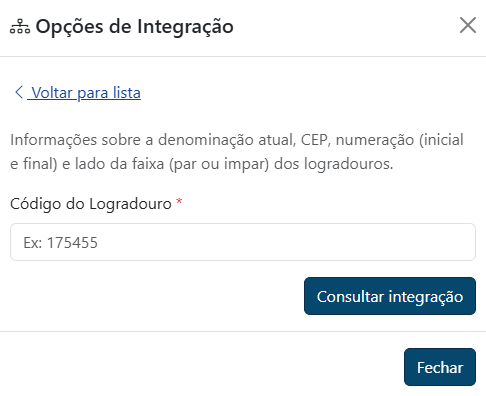
Como resultado, será aberta uma caixa de informações, contendo os dados de integração: denominação atual do logradouro, status, CEP, número inicial e número final e lado da faixa.
CADTEC - Cadastro Técnico de Logradouros
O CADTEC conta com informações históricas e atuais sobre logradouros da cidade de São Paulo. Para fazer a pesquisa, preencha o campo do Código do Logradouro e clique no botão Consultar Integração. Será habilitada uma janela com dados sobre: a denominação, a origem da informação, a data de consolidação do nome da via e o decreto ou lei de oficialização do logradouro. O campo 'Tipo' indica se a informação apresentada é a vigente ('ATUAL') ou antiga ('ANTERIOR').
CEDI - Cadastro de Edificações
O CEDI conta com dados de cadastro e histórico sobre as edificações da cidade de São Paulo. Para fazer a pesquisa, preencha os campos Setor, Quadra e Lote e clique no botão Consultar Integração. Será habilitada uma janela com dados de: número do contribuinte, área de terreno, a área construída, a testada e a situação da edificação (indica se a edificação é 'regular' ou 'irregular', de acordo com o cadastro do CEDI), Observação da Consolidação, Tipo de Emissão e Data da Consolidação (data que a situação da edificação foi alimentada no CEDI).
CIT - Cadastro de Imóveis Tombados
O cadastro de imóveis conta com dados de imóveis tombados da cidade de São Paulo. Para fazer a pesquisa, preencha os campos Setor, Quadra e Lote e clique no botão Consultar Integração. Será habilitada uma janela com dados de: nome fantasia, nível de preservação, observações, endereço, data de cadastro e indicativo de cancelamento (se houver).
Filiação de Lotes
Retorna o histórico de filiação de um lote fiscal do município.
IPTU - Imposto Predial e Territorial Urbano
O cadastro do IPTU conta com dados de contribuintes da cidade de São Paulo. Para fazer a pesquisa, preencha os campos Setor, Quadra e Lote e clique no botão Consultar Integração. Será habilitada uma janela com os dados de: nome do proprietário, codlog, endereço, tipo de uso e áreas de terreno e construída.
Outorga Onerosa
Você pode visualizar dados do cálculo da Outorga Onerosa do Direito de Construir na cidade de São Paulo. Para fazer a pesquisa, preencha os campos Setor, Quadra e Lote e clique no botão Consultar Integração. Será habilitada uma janela com dados de: área excedente licenciada, categoria de uso da edificação licenciada, endereço da edificação licenciada, número do processo de licenciamento e tipo de uso da área excedente. A consulta ao banco da Outorga Onerosa traz informações sobre este instrumento que devem ser complementados com as informações disponíveis na camada 'Outorga Onerosa'.
SIGAC - Sistema de Gerenciamento de Áreas Contaminadas
O SICAC conta com dados de áreas contaminadas na cidade de São Paulo. Para fazer a pesquisa, preencha os campos Setor, Quadra e Lote e clique no botão Consultar Integração. Será habilitada uma janela. Nela serão apresentados dados de contaminante, se a contaminação está ativa, se há restrições de uso, situação e tipo da etapa (informação sobre em que momento está a análise da área contaminada).
SISACOE - Sistema de Administração do Código de Obras e Edificações
O SISACOE conta com dados de solicitações para parte dos processos de licenciamento de edificações na cidade de São Paulo. Para fazer a pesquisa, preencha os campos Setor, Quadra e Lote e clique no botão Consultar Integração. Será habilitada uma janela com dados da área construída licenciada, área de terreno de acordo com a escritura, área de terreno real, assunto da solicitação, número do processo SEI vinculado e SQL do lote.
SISZON - Consulta ao Sistema de Zoneamento
O SISZON conta com dados do histórico de zonas de uso para os lotes fiscais da cidade de São Paulo. Para fazer a pesquisa, preencha os campos Setor, Quadra, Lote e Condomínio e clique no botão Consultar Integração. Será aberta uma nova guia no navegador, direcionando para a página do sistema já preenchidas as informações do lote solicitado. No Siszon é possível encontrar o histórico do zoneamento dos lotes e da classificação viária do seu CODLOG, sendo identificada a legislação pertinente, os códigos de SQL relacionados (pai e filhos) e o status de cada informação.
SLC-e - Sistema de Licenciamento Eletrônico
O SLC-e conta com dados de solicitações para parte dos processos de licenciamento de edificações na cidade de São Paulo. Para fazer a pesquisa, preencha os campos Setor, Quadra e Lote e clique no botão Consultar Integração. Será habilitada uma janela com dados de: ano de emissão do documento, data de emissão, número de identificação do alvará, SQL envolvidos, tipo de alvará, número do processo e situação da solicitação.
Camadas e Compartilhamento
À direita estão localizados os ícones relacionados ao conteúdo de camadas e às formas de compartilhamento das informações do sistema.
Mapa de Fundo
Os 'Mapas de fundo' são camadas rasterizadas (matriz de pixels com coordenadas geográficas) disponíveis para ilustrar e orientar a visualização das informações do município. É possível escolher entre:
- A visualização das informações político-administrativas (composto pelas camadas dos limites administrativos do Município, Subprefeituras e Distritos, das quadras viárias, dos logradouros, e cursos d'água);
- A Ortofoto de levantamento do ano de 2020;
- O mapa de fundo Open Street Map (OSM).
Em todas as visualizações é possível controlar opacidade, saturação e coloração (tons de cinza). Entretanto, os mapas de fundo não podem ser sobrepostos entre si.
Camadas
Aspectos gerais
Em Camadas está o cerne do conteúdo do GeoSampa. Nas centenas de camadas disponíveis, há arquivos nos formatos raster (imageamentos) ou vetoriais (feições em pontos, linhas ou polígonos com informações associadas). Além disso, a natureza e a origem das informações são variadas, assim como são diferentes os tipos de representação (cartografia temática ou sistemática) e, ainda, os tipos de informação associadas. Há, ainda, camadas com a possibilidade de downloads integrados de imagens ou documentos. Todas as informações associadas estão descritas nos metadados de cada camada. Para acessar o metadado específico de cada camada, basta clicar no botão ao lado do nome da camada e será aberta a janela com a ficha resumo do metadado e a descrição do dado.
A visualização das diversas camadas está classificada em oito categorias temáticas, que estão abaixo descritas com suas definições:
Por fim, no Menu de camadas há a classe 'Minhas Camadas', que varia de acordo com a navegação do usuário, conforme a visualização abaixo. Aqui ficam registradas as medições, anotações e desenhos feitos no mapa. Esses registros são momentâneos e são apagados toda vez que a página for atualizada.
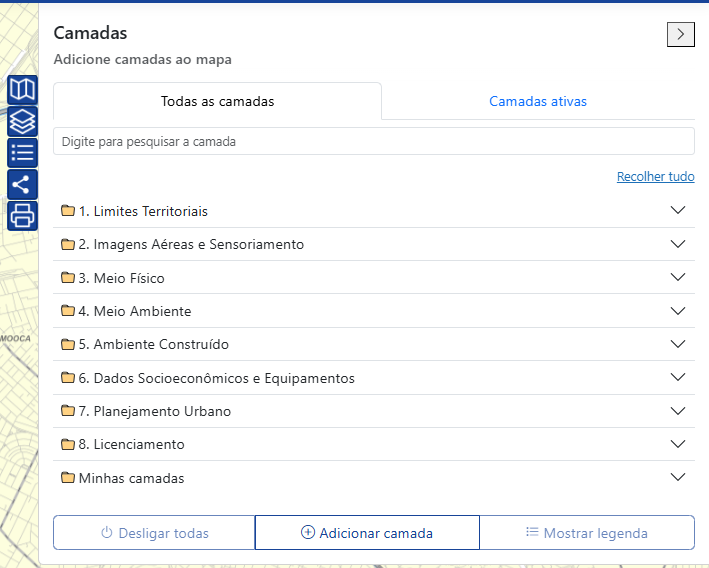
Busca
A navegação no menu de camadas pode ser facilitada pela caixa de busca, logo acima da árvore de camadas, na qual é possível realizar a busca fonética das camadas de interesse - quer dizer, erros ortográficos ou aproximações são toleradas pela busca, que apresenta resultados semelhantes. A visualização da ordem das pastas pode ser alterada entre 'Ordem Padrão' (nas classes pré-definidas) ou 'Ordem Alfabética'.
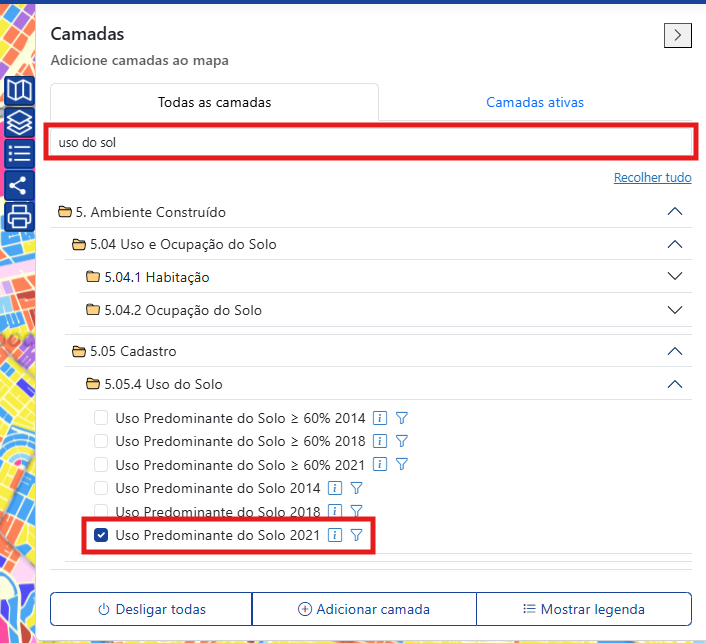
Botão Saiba mais sobre a camada
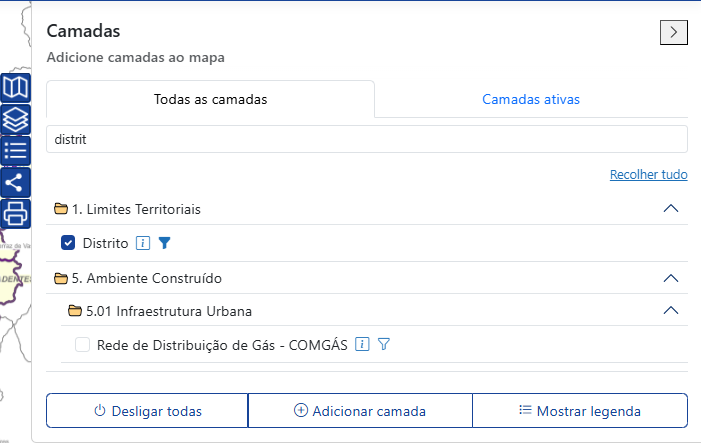
Para localizar informações resumidas sobre as camadas, o acesso aos seus metadados, ao download das feições e aos serviços
web, basta clicar no botão localizado ao
lado do nome de cada camada.
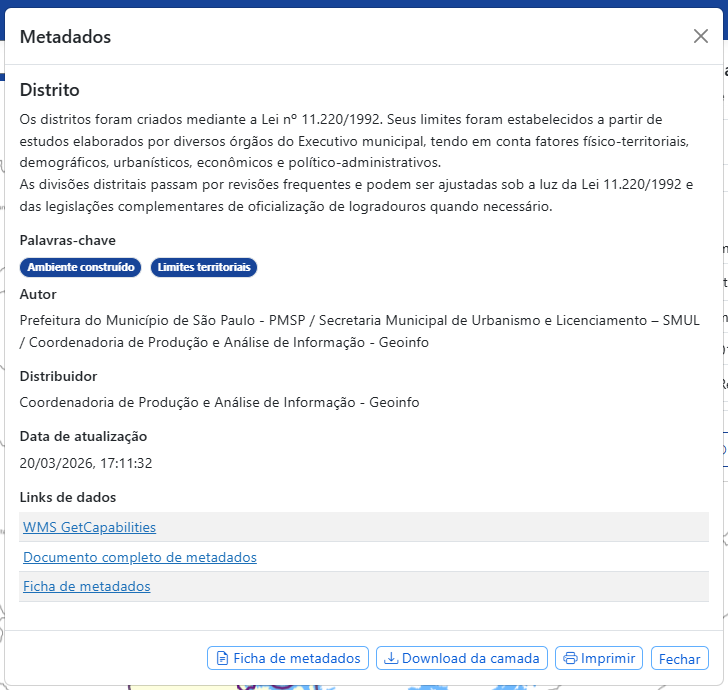
A janela aberta apresenta:
- O resumo do conteúdo da camada;
- As palavras-chave com os eixos temáticos em que elas estão inseridas;
- O autor do dado;
- O distribuidor do dado;
- A data de atualização do dado;
- O link para o serviço web WMS;
- O link para a ficha do Metadado da camada;
- A caixa para download da camada;
- Um atalho para a caixa de impressão do projeto atual.
Filtros
A ferramenta Filtros  permite filtrar elementos de uma camada a partir do conteúdo de seus atributos. É possível, por exemplo, pesquisar um
distrito pelo nome e/ou área. Ao clicar no ícone ao lado do nome da camada cujos registros serão filtrados (no caso,
camada Distrito). Será habilitada uma janela como esta.
permite filtrar elementos de uma camada a partir do conteúdo de seus atributos. É possível, por exemplo, pesquisar um
distrito pelo nome e/ou área. Ao clicar no ícone ao lado do nome da camada cujos registros serão filtrados (no caso,
camada Distrito). Será habilitada uma janela como esta.
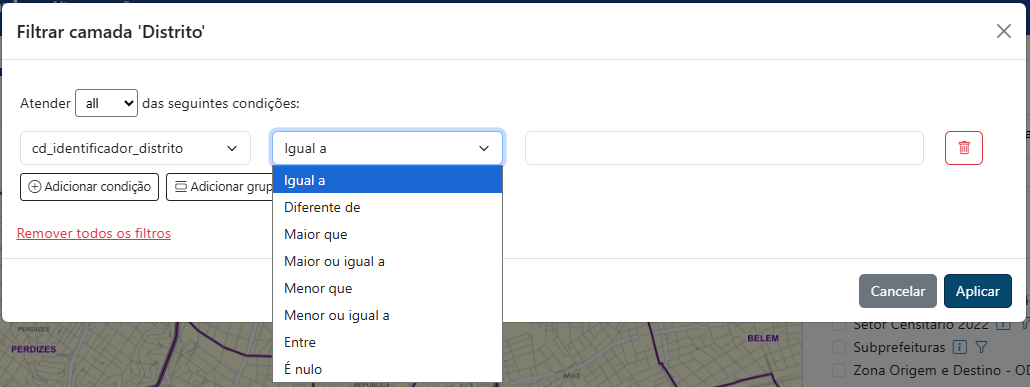
A caixa de filtros contém algumas condições a serem preenchidas pelo usuário para que sua busca seja direcionada. As condições são relacionadas às camadas selecionadas e aos seguintes operadores: 'igual a', 'diferente de', 'maior que', 'maior ou igual a', 'menor que', 'menor ou igual a', 'entre', 'é nulo'. Estes podem ser adicionados para buscas em textos ou em parâmetros numéricos e sua aplicação também é pré-definida pelo usuário, que escolhe se quer atender as buscas em 'todas', 'alguma' ou 'nenhuma' das condições definidas. Com isso, são diversas as combinações de filtros que podem ser aplicadas separado ou conjuntamente entre as camadas para a confecção de um projeto de visualização personalizado para as necessidades do usuário.
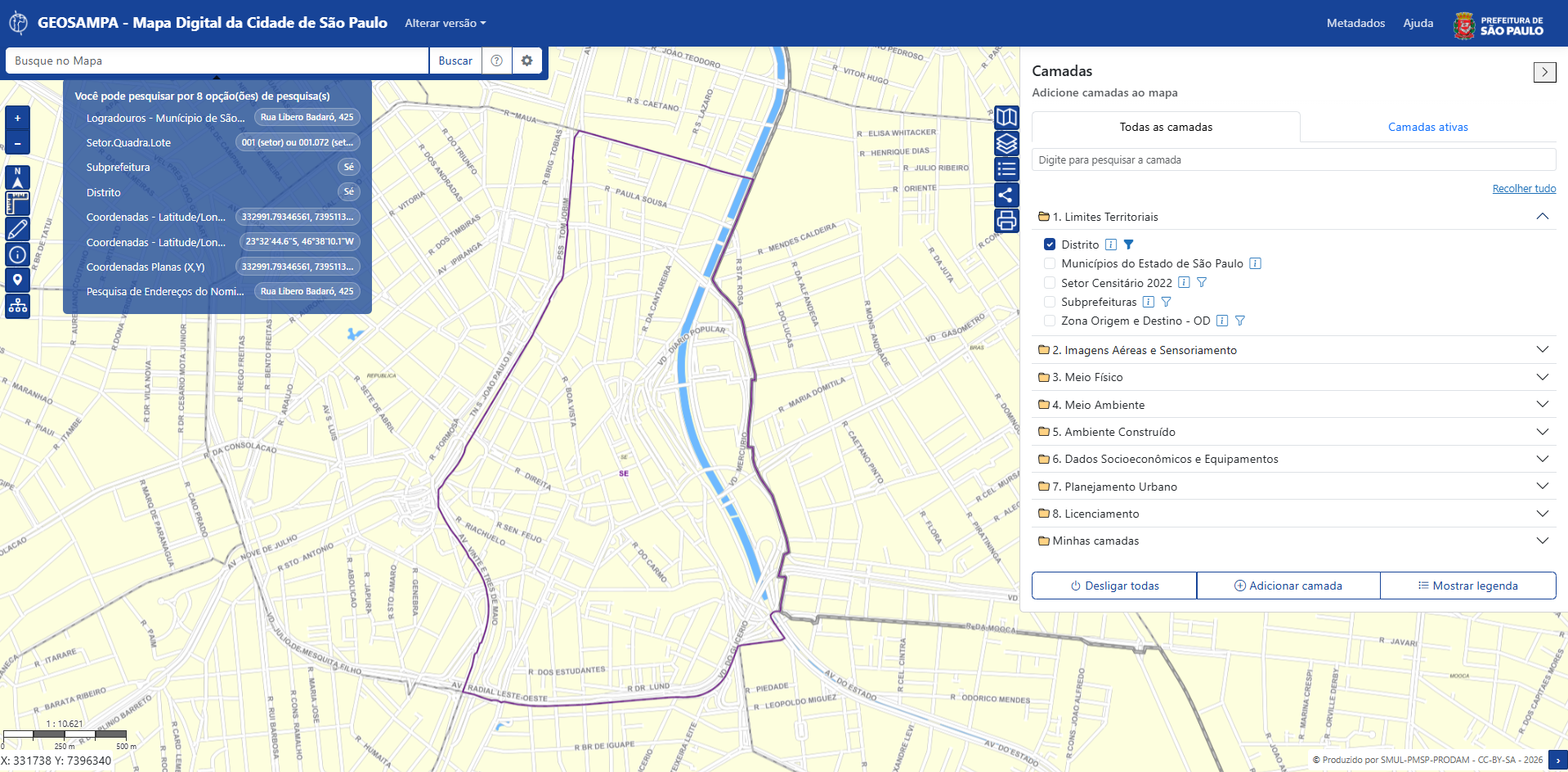
Pode-se, por exemplo, filtrar a geometria a partir de seu nome exato. Para isto, selecione o campo que conta com os dados dos nomes da camada (no caso, nm_distrito_municipal); selecione a opção Igual a; e insira o nome da geometria que se deseja filtrar (no caso, 'SÉ').
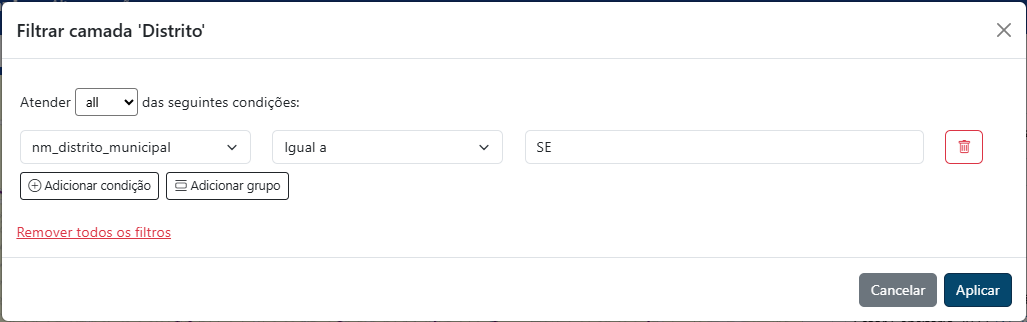
Clicando em Aplicar, o mapa irá enquadrar a(s) geometria(s) selecionadas. Caso a camada seja ligada, apenas a(s) geometria(s) filtradas serão reproduzidas.
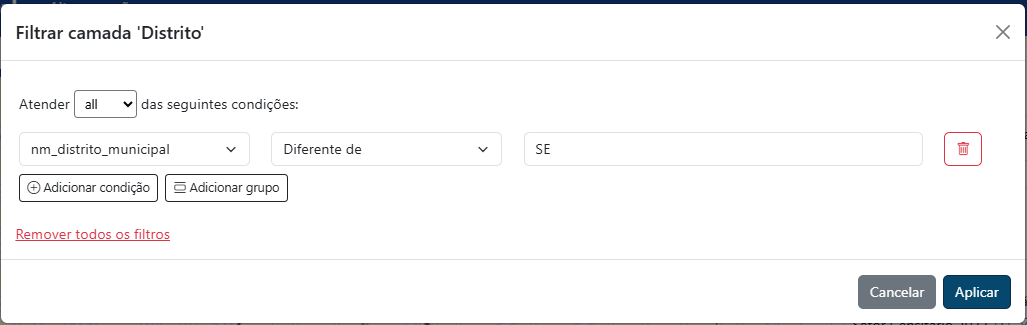
Outra opção é filtrar nomes diferentes do especificado. Basta que, ao invés de Igual a, seja selecionada a opção Diferente de. Neste caso, foram filtradas todas as geometrias com nome diferente de 'SE'.
Estes foram os resultados obtidos:
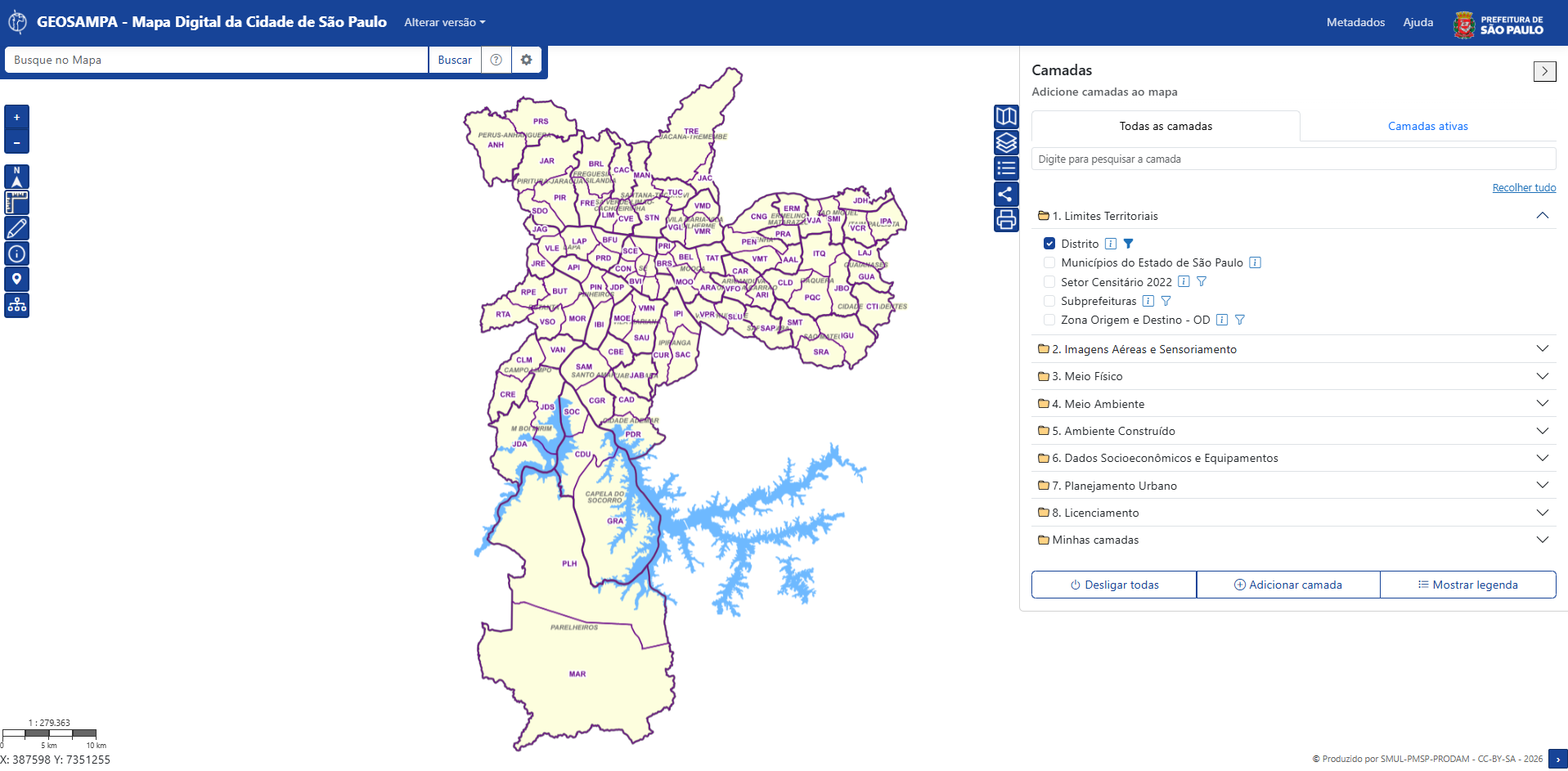
Neste caso, são apresentados todos os distritos de São Paulo, exceto a Sé.
Pode-se, também, filtrar a geometria a partir de parte de seu nome. Neste caso, por exemplo, foram filtrados todos os distritos com nome que contém a letra 'R' em sua grafia, independentemente da localização desta letra na palavra.
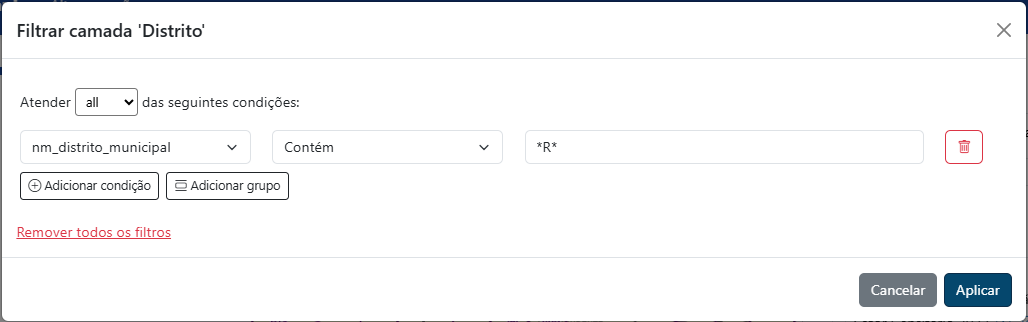
Existem algumas regras para esse tipo de busca:
- A pesquisa diferencia letras minúsculas e maiúsculas;
- Use * como coringa de qualquer sequência de caracteres;
- Use . como coringa de um único caractere;
- Use ! para escapar de caracteres especiais.
Portanto, para pesquisar distritos com nome que contém a letra R em sua grafia, é necessário fazer a pesquisa com *R*. Se a pesquisa for feita com R*, irá retornar apenas os distritos cujo nome começa com a letra R. Se for feita com *R, irá retornar apenas os distritos cujo nome termina com a letra R.
O . é usado da mesma forma, mas considera apenas um caractere antes ou depois do texto inserido. Portanto, se a pesquisa for feita com S., irá retornar o distrito da Sé. Se for feita com .APA, irá retornar o distrito da Lapa. Se for feita com .AUD., irá retornar o distrito da Saúde.
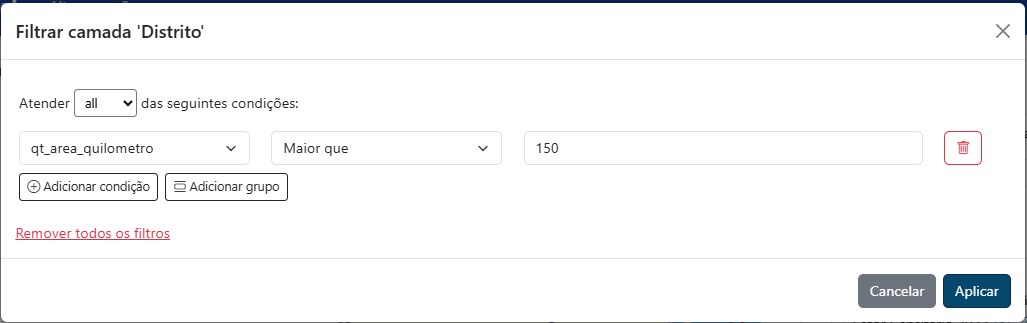
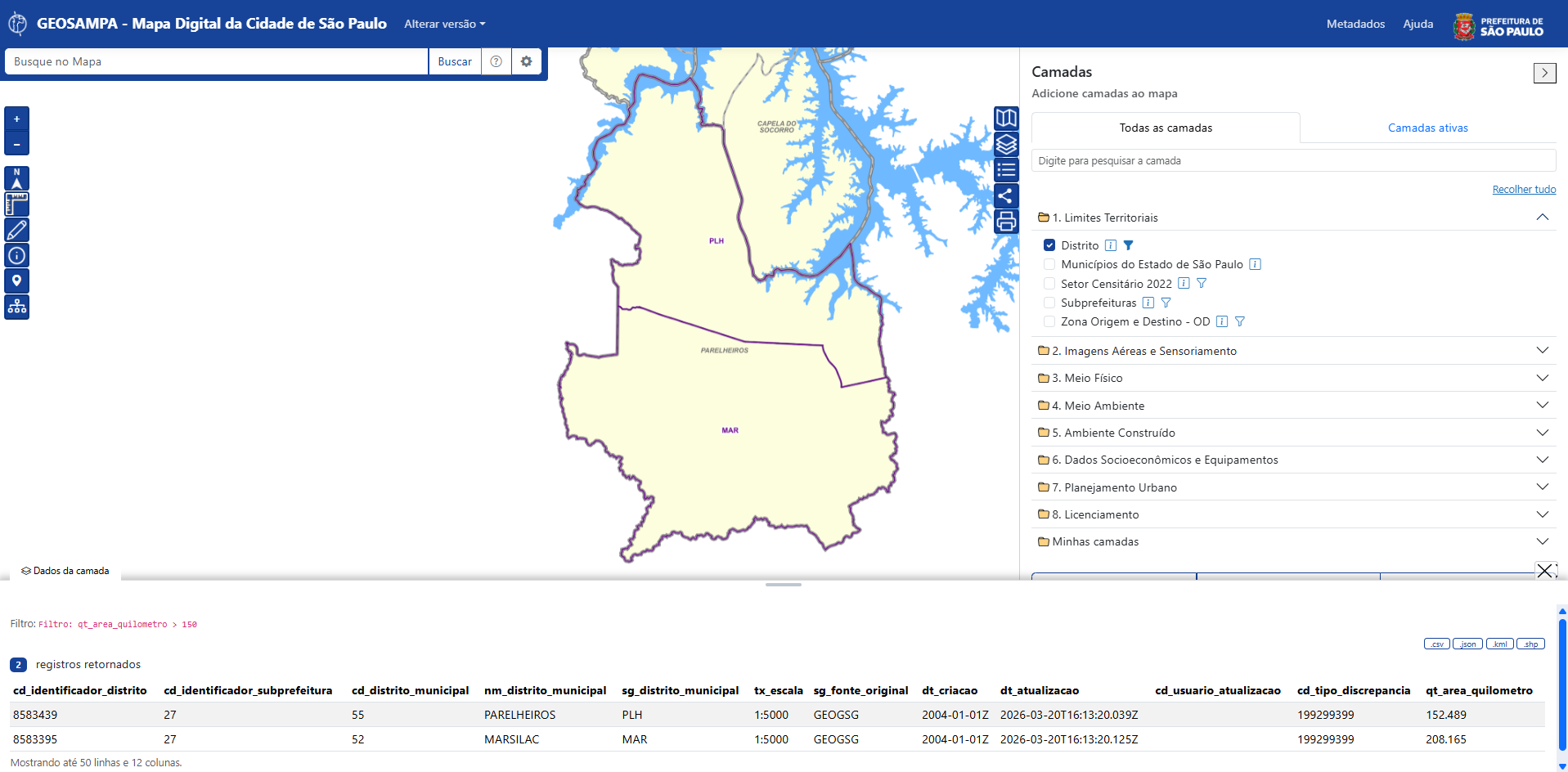
É possível, ainda, fazer filtros a partir de campos numéricos. Basta selecionar o campo, eleger a regra de comparação ('Igual a', 'Maior que', 'Menor que', entre outras) e inserir o número de referência. Neste caso, por exemplo, foram filtrados todos os distritos que contam com área maior que 150 quilômetros quadrados.
E estes foram os resultados obtidos:
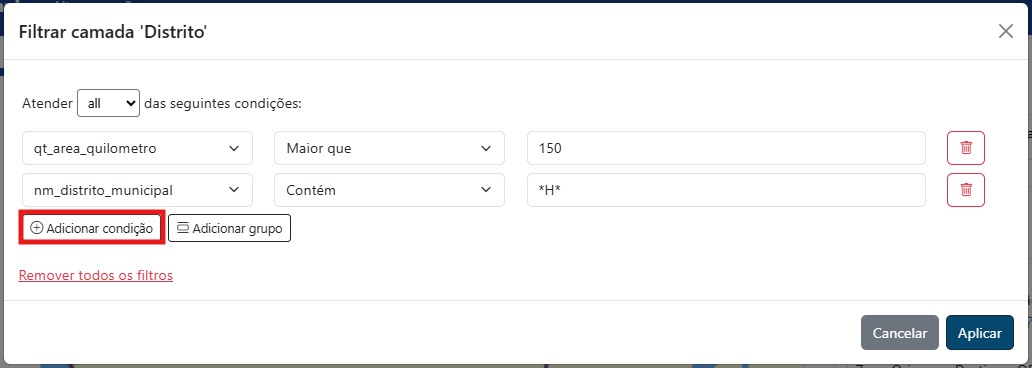
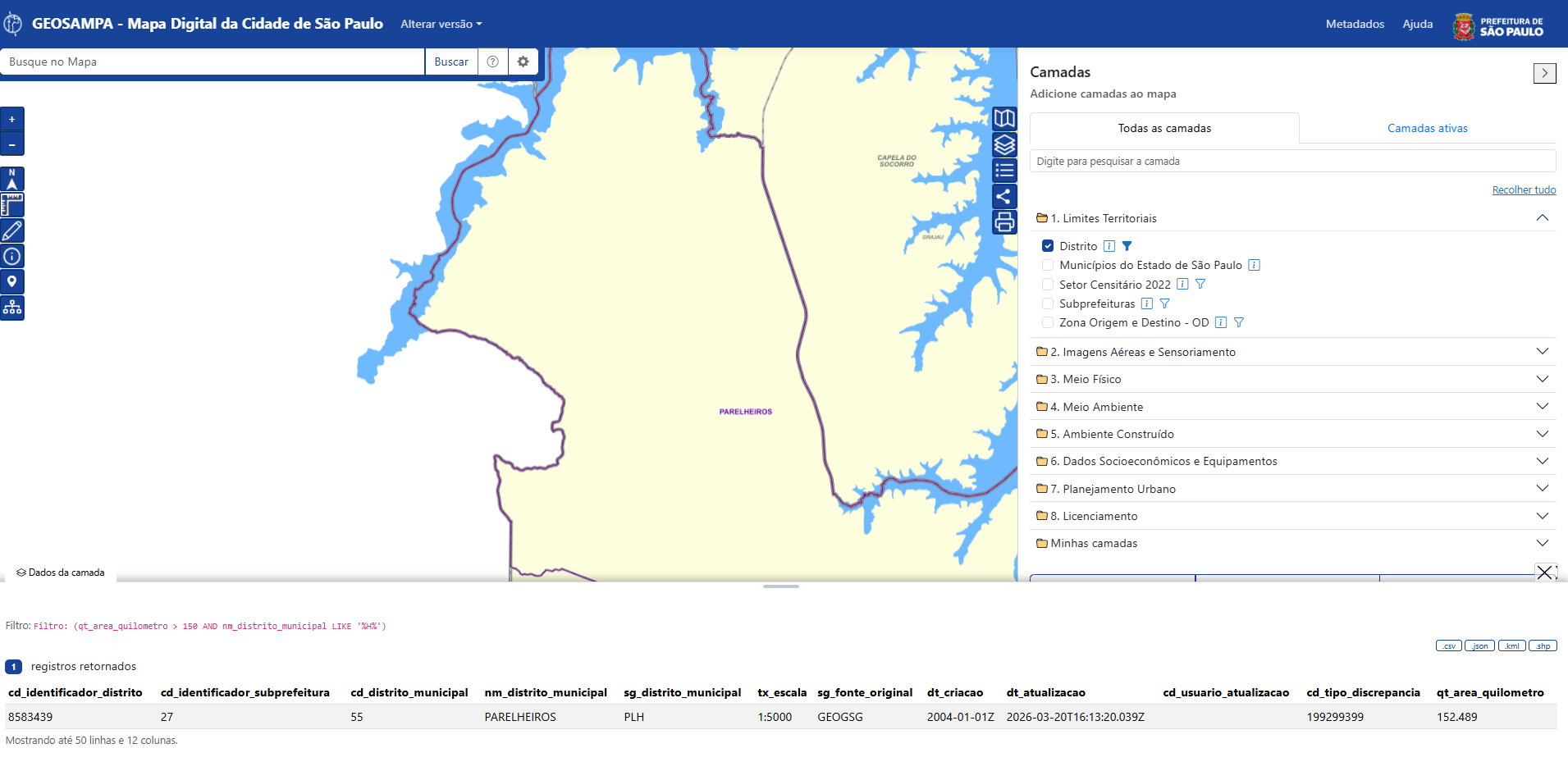
É possível combinar mais de um filtro. Neste caso, estamos filtrando todas as geometrias com área superior a 150 quilômetros quadrados e que contam com 'H' em seu nome.
E estes foram os resultados obtidos:
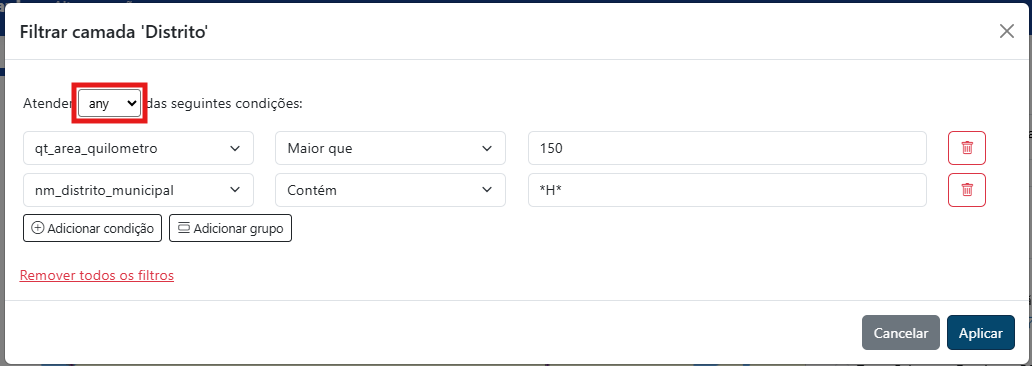
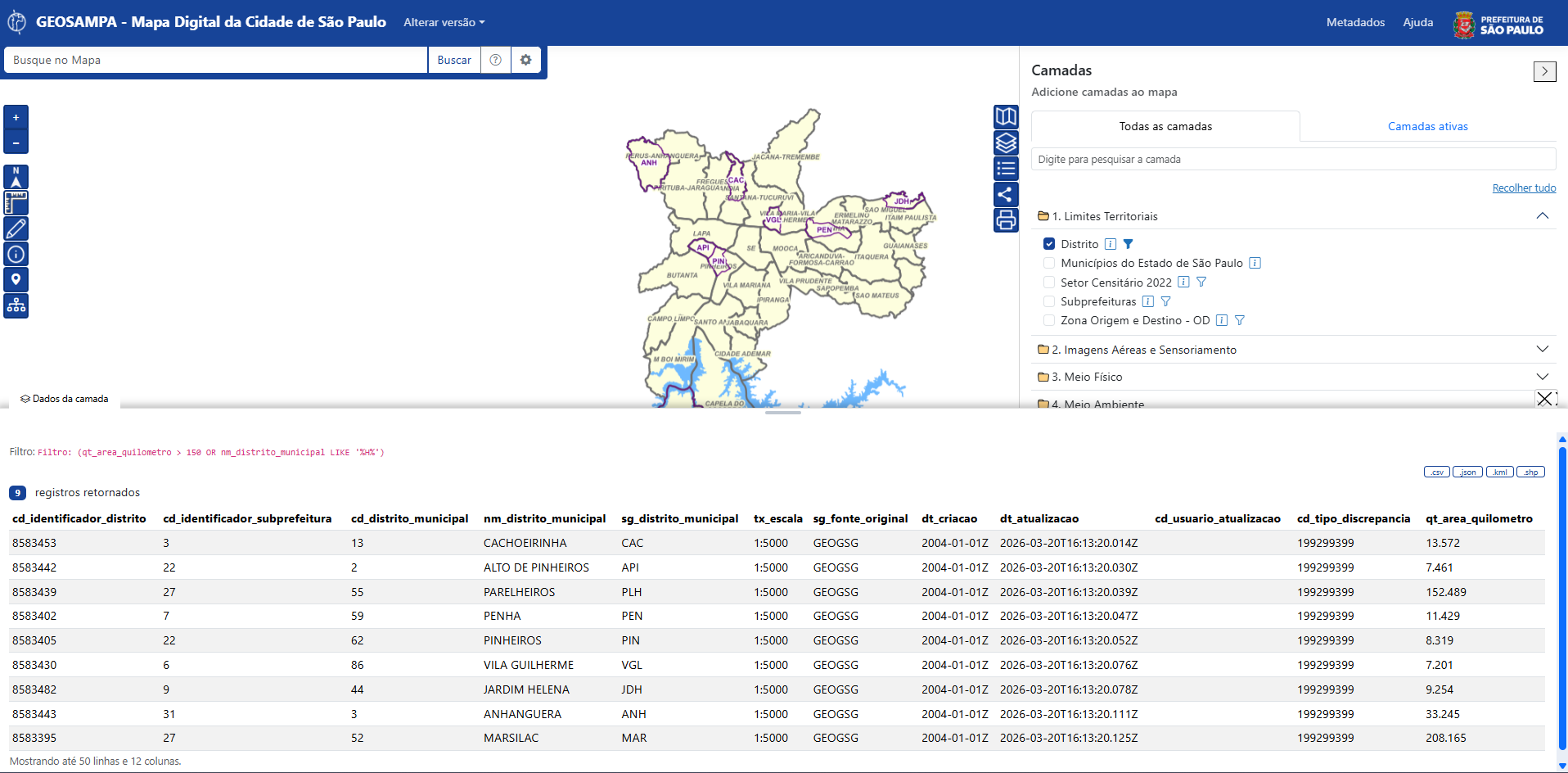
Você também pode filtrar as geometrias que respeitam pelo menos uma das condições criadas. Basta alterar a opção da caixa de seleção superior: ao invés de 'todas', selecione 'alguma'. Neste caso, estamos filtrando todas as geometrias que possuem área superior a 150 quilômetros quadrados ou com nome que conta com a letra H.
E estes foram os resultados obtidos:
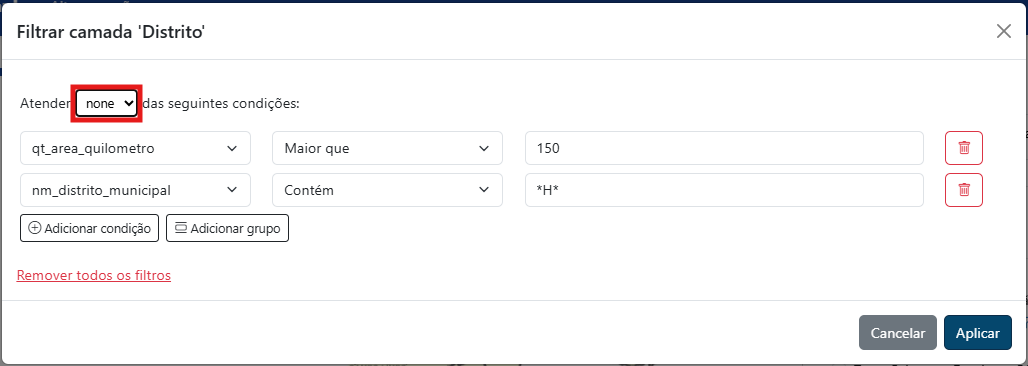
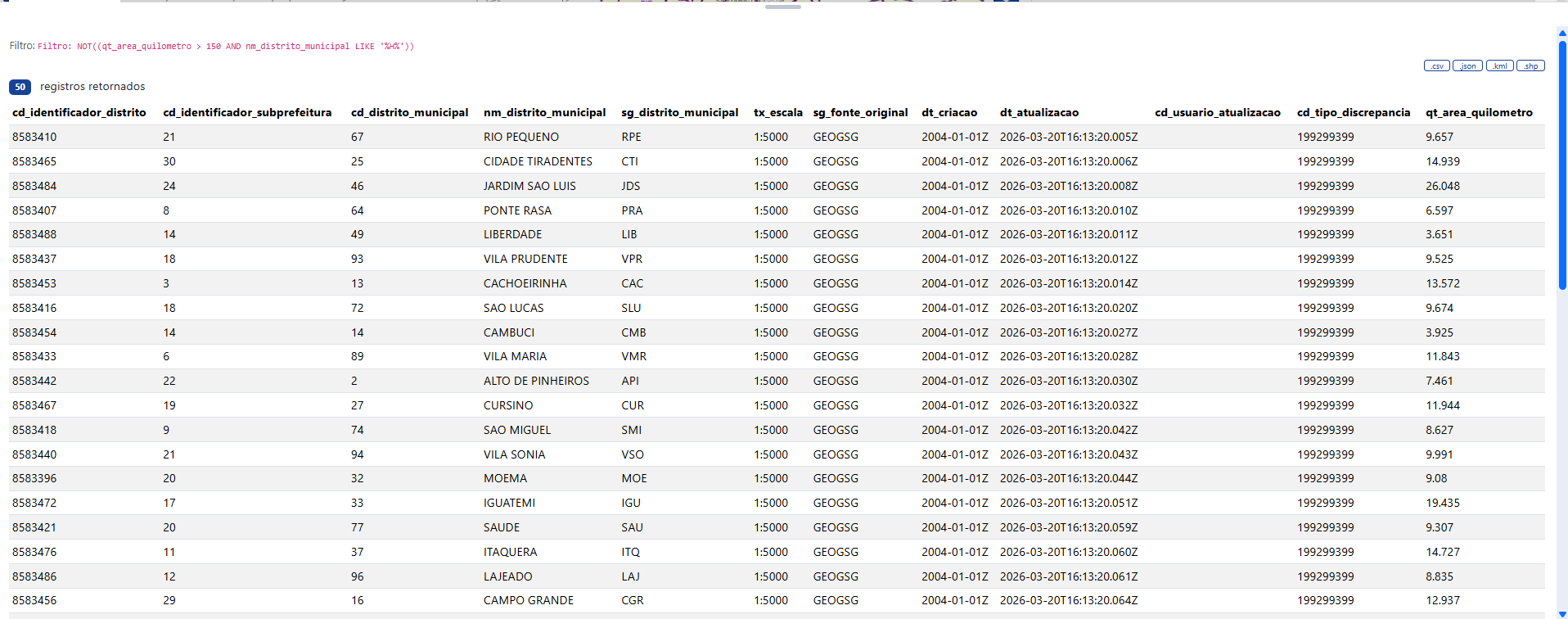
Por fim, é possível filtrar as geometrias que não respeitam as condições criadas. Basta alterar a opção da caixa de seleção superior: ao invés de 'todas' ou 'alguma', selecione 'nenhuma'. Neste caso, estamos filtrando todas as geometrias que não possuem área superior a 150 quilômetros quadrados e nome que não conta com a letra H.
E estes foram alguns os resultados obtidos:
Consultar intersecções entre feições de diferentes camadas
Você também pode consultar se há intersecções entre feições de diferentes camadas. Para isto, habilite as camadas de interesse (no caso a seguir, foram usadas as camadas Distrito e Bibliotecas). Em seguida, clique no distrito de interesse e uma nova janela se abrirá.
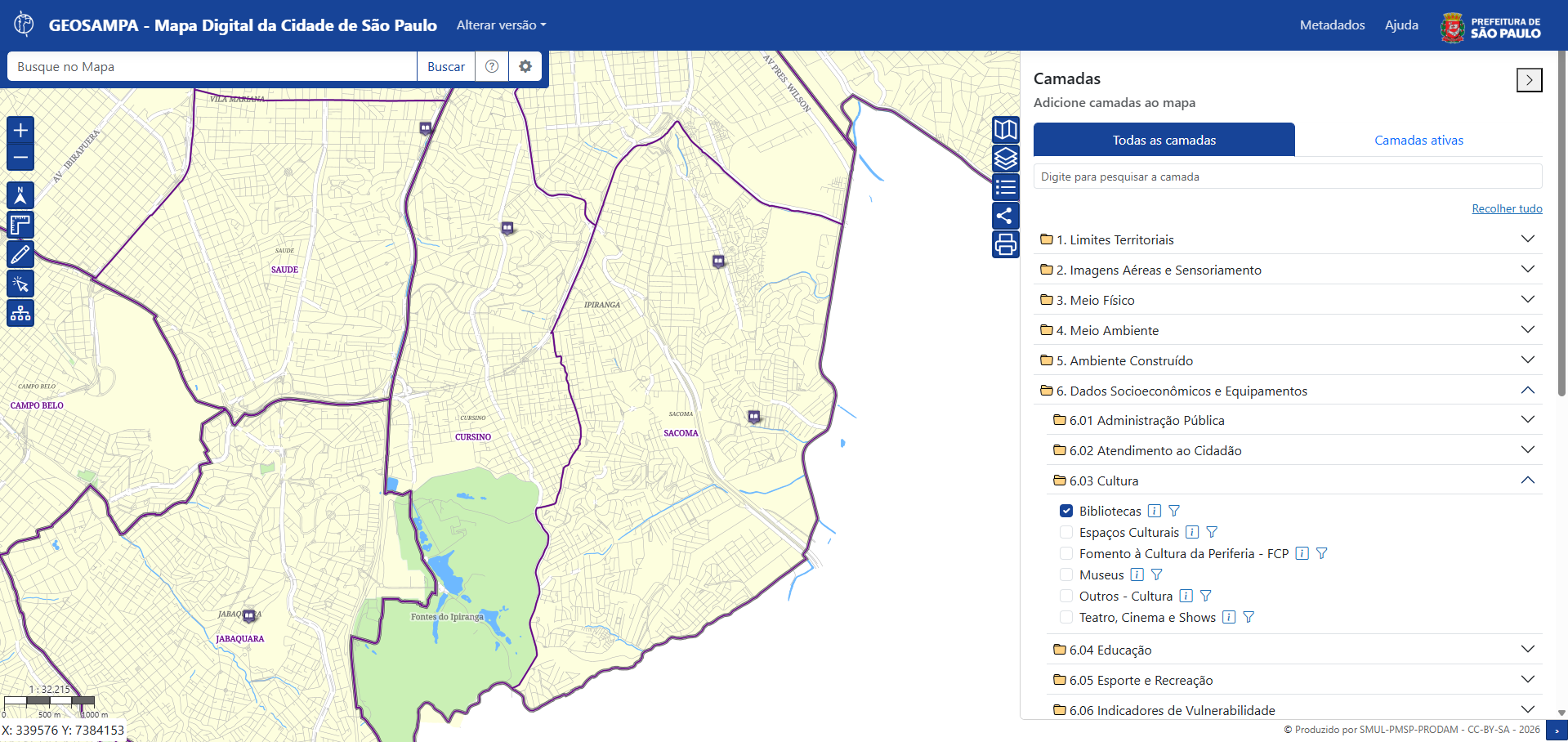
Clique no botão Pesquisar a partir de buffer desta seção. Defina uma distância para o buffer (utilize 0 caso queira comparar com a geometria já existente. Utilize um número para criar uma área de influência no entorno da feição de interesse e onde a pesquisa será realizada) e clique em Buscar. Uma nova janela será habilitada.
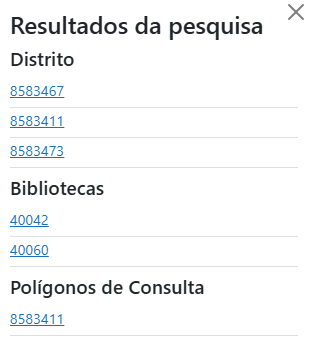
A imagem anterior mostra os polígonos interseccionados com a feição do distrito do Sacomã:
- Três distritos: Cursino, Ipiranga e o próprio Sacomã;
- Duas bibliotecas.
Para acessar os dados das feições selecionadas, basta clicar sobre o código presente na janela.
Adicionar camada
Para ampliar as possibilidades de cruzamentos de informações e análises resultantes é possível importar e visualizar
camadas externas, que não estão disponíveis no GeoSampa. Para isso, clique no botão Camadas
 do menu à direita e, em seguida, em
Adicionar camada. As novas camadas podem se originar de um serviço web; ou de arquivos geoespaciais
armazenados em sua própria máquina.
do menu à direita e, em seguida, em
Adicionar camada. As novas camadas podem se originar de um serviço web; ou de arquivos geoespaciais
armazenados em sua própria máquina.
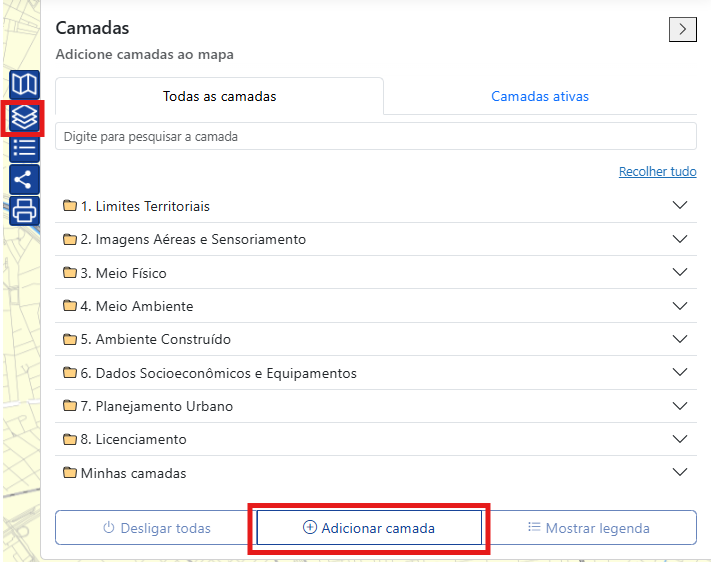
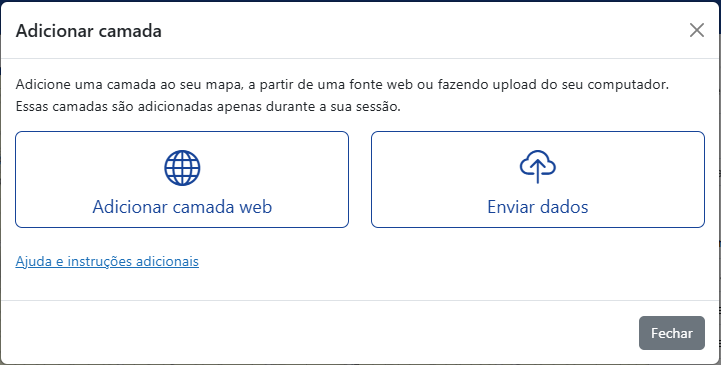
Para inserir uma camada de um serviço web, clique no botão Adicionar camada da web. Será habilitada uma caixa de diálogo:
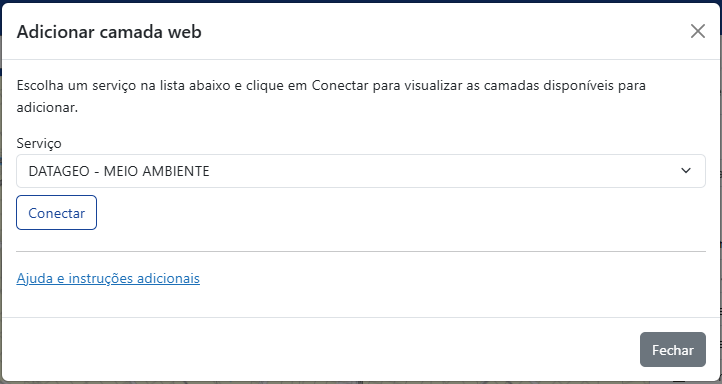
Escolha o serviço que clique em Conectar. Serão listadas as camadas disponíveis. Para incorporá-las, clique em Adicionar ao mapa.
Em seguida, cole a url do serviço no campo indicado e clique em Conectar.
Para inserir uma camada a partir de um arquivo armazenado localmente, clique no botão Enviar dados. Você pode incluir arquivos nas extensões SHP, GPKG, KML, GPX, GeoJSON, TopoJSON e IGC. Basta arrastar os arquivos para a caixa indicada ou escolher os arquivos localmente.
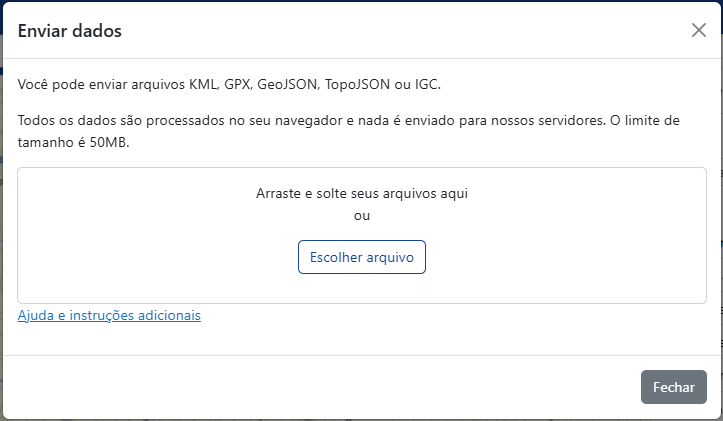
Os arquivos devem ter até 50MB e estar nos SRC SIRGAS 2000 UTM 23S (EPSG 31983) ou WGS84 (EPSG 4326). Após inseri-los, você ainda poderá visualizar seus atributos no GeoSampa.
As camadas inseridas pelo usuário (assim como as anotações realizadas) podem ser gerenciadas acessando o menu Camadas
e clicando na aba Minhas camadas.
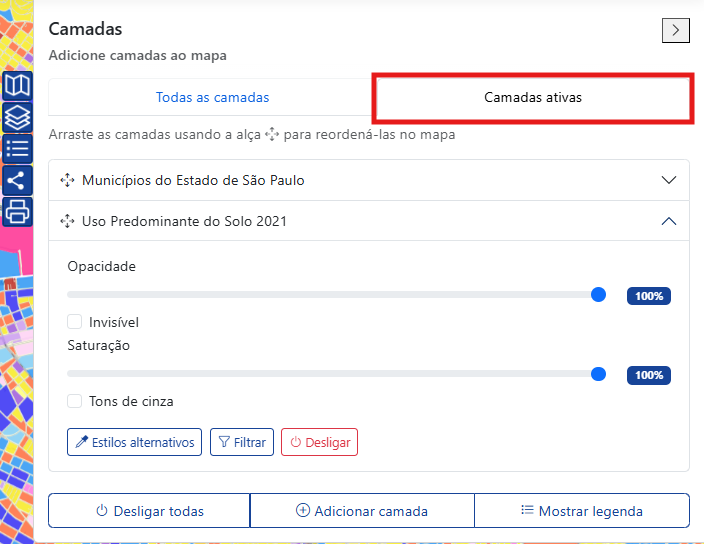
Camadas ativas
Além disso, a visualização das camadas selecionadas pelo usuário é encontrada na aba Camadas Ativas, onde estão localizadas as ferramentas de ajuste de estilo (opacidade, saturação, tons de cinza).
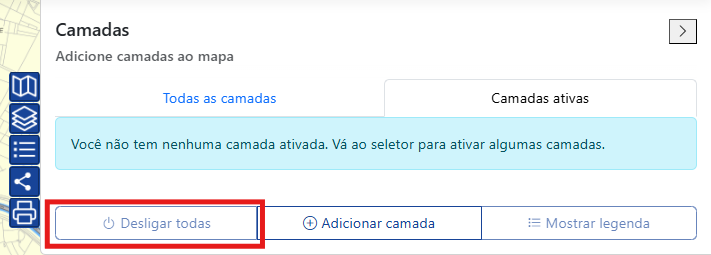
Desligar todas
Por fim, caso seja necessário reiniciar a árvore de camadas para sua condição inicial, deve-se desligar todas as camadas.
Legendas
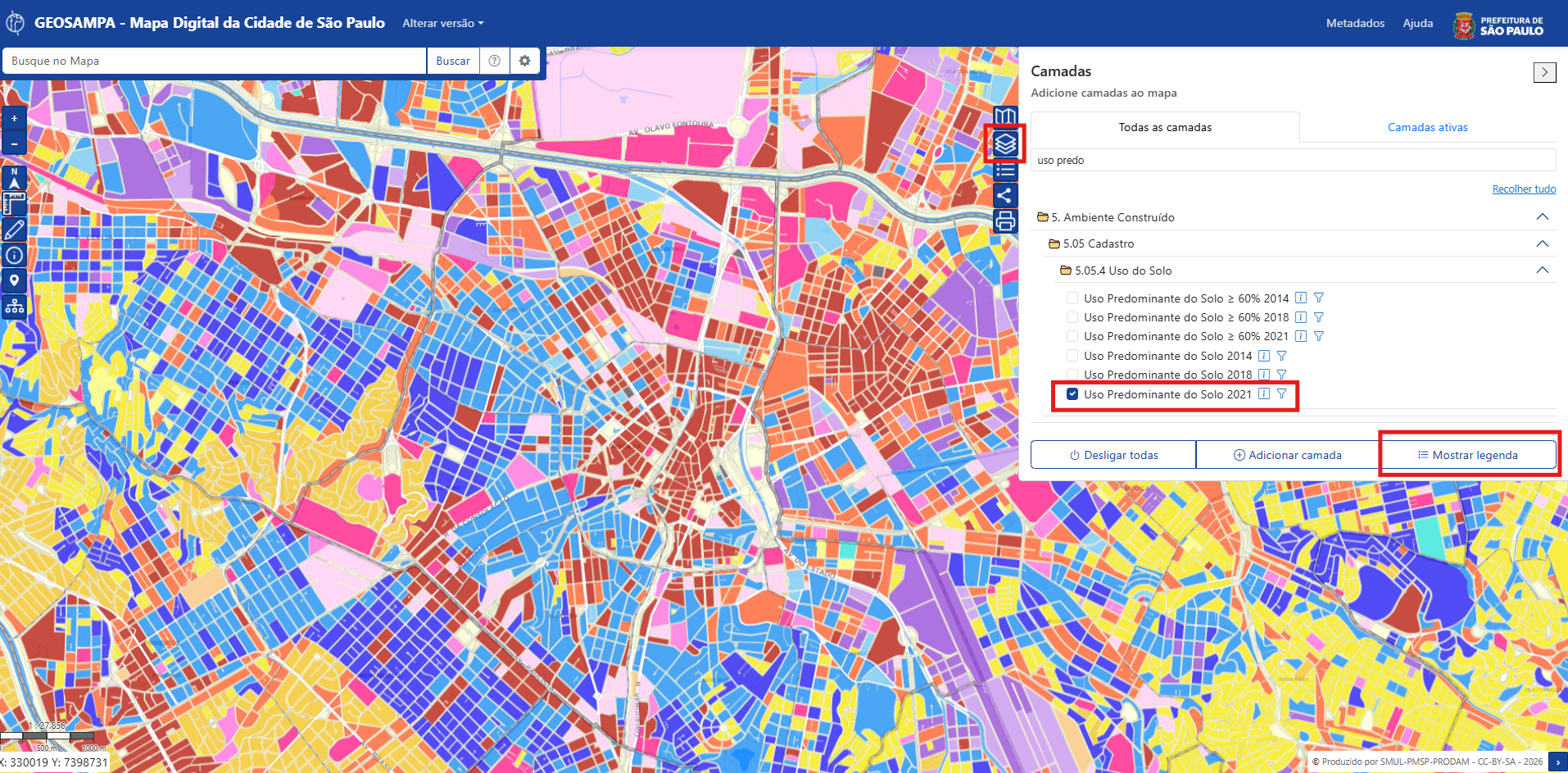
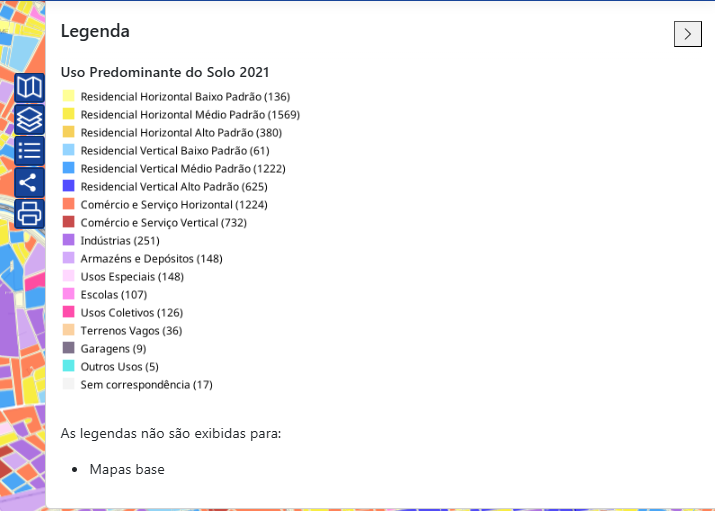
A visualização das camadas temáticas com legendas pode ser acessada de duas maneiras: com o clique na segunda opção do Menu lateral direto; ou, na própria caixa de camadas, após a seleção das camadas desejadas com a opção Mostrar legenda . São mostradas as legendas de todas das camadas ativas no menu.
Compartilhar
Agora é possível compartilhar um projeto em andamento tal qual ele está no seu navegador. Você pode compartilhar seu mapa do
GeoSampa clicando no botão Compartilhar  e uma nova janela será habilitada:
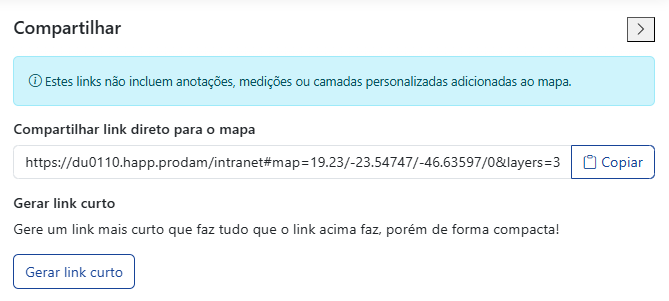
Você pode escolher entre o link direto e o link curto. Em ambos os casos, quando você ou outra pessoa acessar o link, a visualização do mapa (zoom, enquadramento, camadas habilitadas, filtros, etc) será a mesma de quando o link foi criado. Desenhos, medições e camadas adicionadas ao mapa não serão carregados com o link.
Exportar / Imprimir
Você pode imprimir o seu mapa de trabalho do GeoSampa. Para isso, clique no botão Imprimir  e uma nova janela será
habilitada:
e uma nova janela será
habilitada:
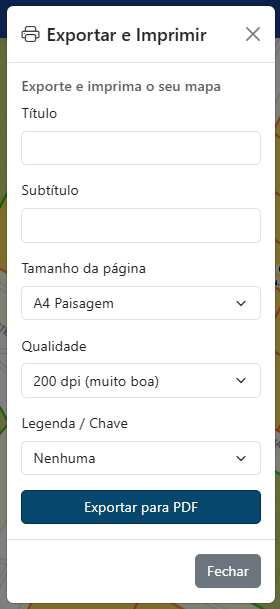
Em seguida, digite o título e o subtítulo do seu mapa, escolha o tamanho da página e a resolução da impressão e defina se o mapa conterá legenda - em caso positivo, será necessário escolher sua posição na folha ('Flutuante - esquerda', 'Fixa - esquerda' ou em 'Página separada'). Se for o caso, habilite a opção para inclusão da barra de escala.
Para gerar o mapa, clique em Exportar para PDF.
Perguntas frequentes
Como encontrar um número de IPTU (SQL)?
O código SQL (setor-quadra-lote) representa a identificação dos lotes no Cadastro Imobiliário Fiscal da Prefeitura Municipal de São Paulo. Como indicado na imagem a seguir, o código é composto a partir do número de identificação do setor, quadra e lote fiscal.
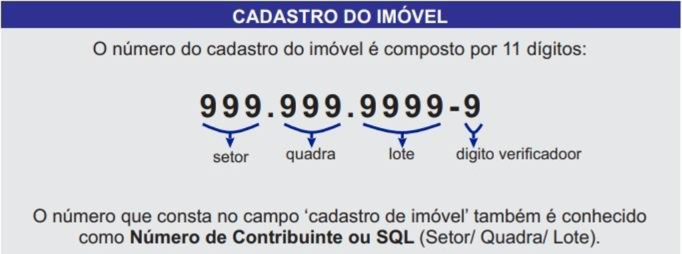
Este código corresponde ao número do contribuinte e pode ser localizado no boleto de pagamento do IPTU. Também é possível identificar o código SQL e outros dados dos lotes fiscais utilizando o GeoSampa.
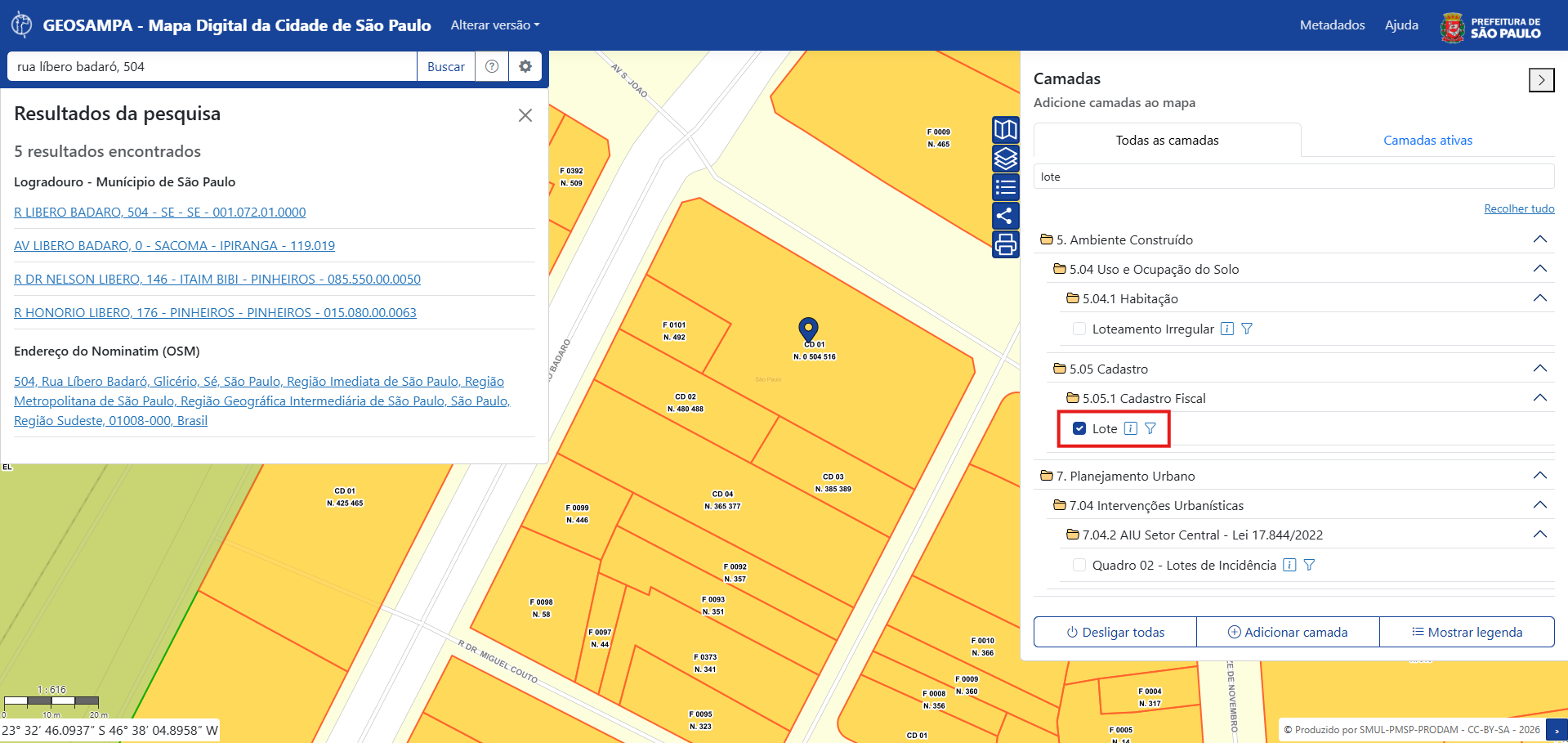
O GeoSampa disponibiliza informações fiscais do lote na camada Lote, que é atualizada pela Secretaria da Fazenda. Esta camada substitui os antigos 'croquis fiscais', que não são atualizados desde junho de 2019.
Para facilitar a utilização do munícipe, as informações de SQL já aparecem concatenadas como código do contribuinte. Basta deixar a camada Lote ativa e clicar sobre alguma feição para visualizar as informações disponíveis. Será aberta uma caixa com o código de Setor.Quadra.Lote (SSS.QQQ.LLLL) e todas as informações pertencentes a ele nesta camada.
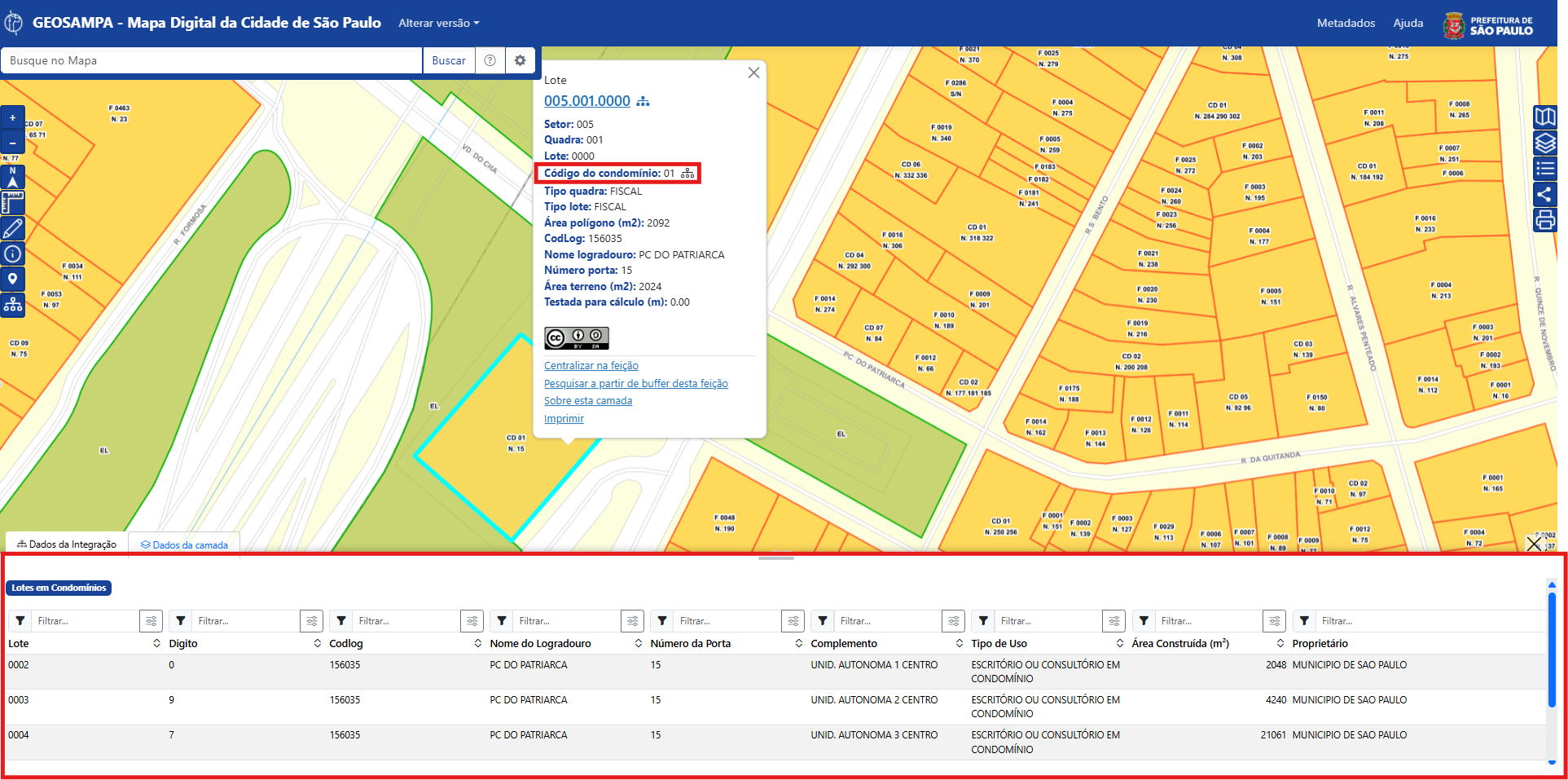
Para o caso de lotes com condomínios, ao abrir as informações sobre o lote, o Código do condomínio virá
acompanhado do ícone de integração  . Ao clicar nele,
é aberta a aba de integrações com as informações sobre cada unidade condominial e suas respectivas informações.
. Ao clicar nele,
é aberta a aba de integrações com as informações sobre cada unidade condominial e suas respectivas informações.
Como visualizar os dados LiDAR 3D?
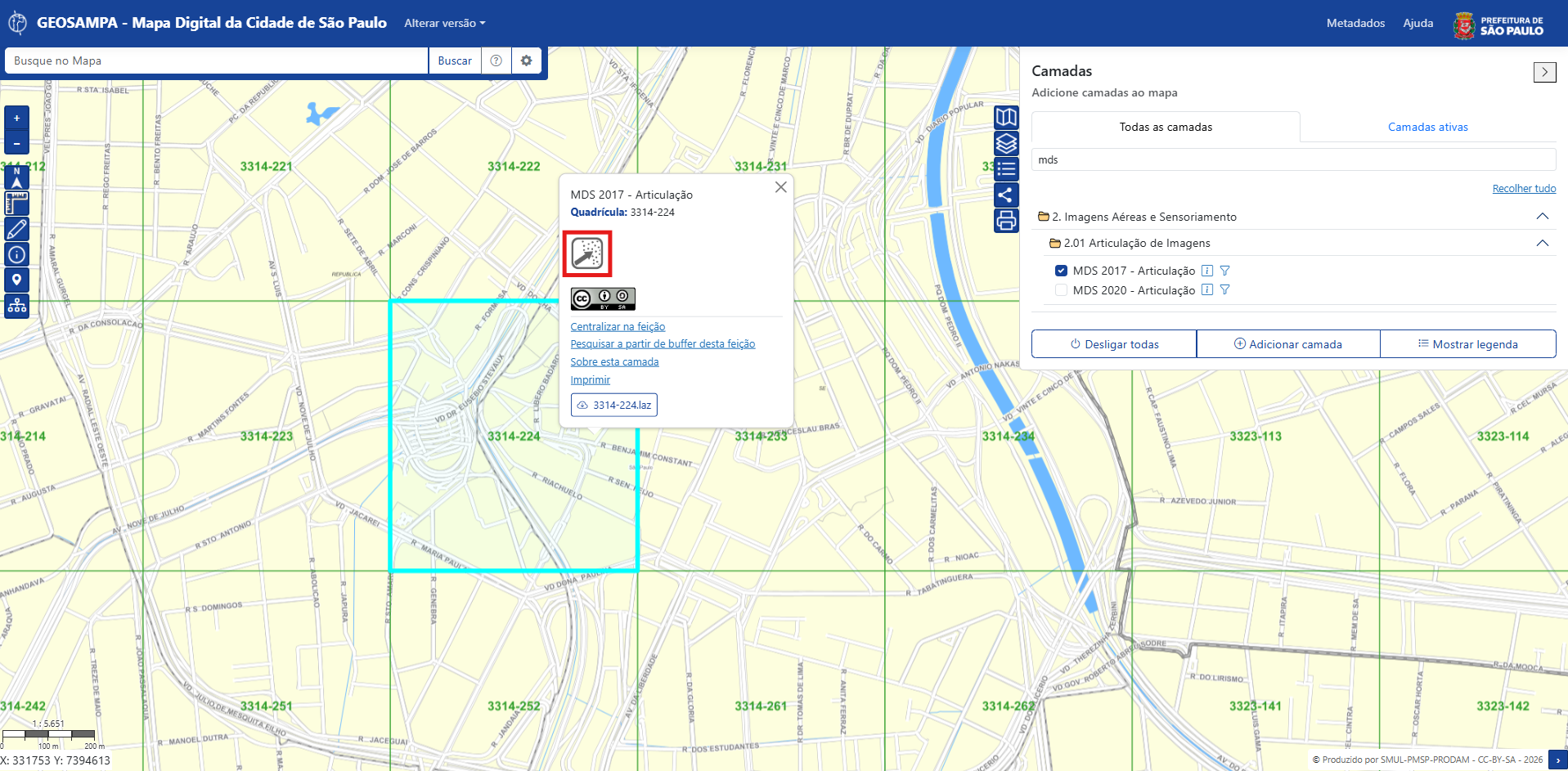
Para visualizar os Modelos Digitais de Superfície e de Terreno, você deve primeiro encontrar as camadas no Menu de Camadas. Selecione, por exemplo, a camada MDT 2017 - Articulação para visualizar o Modelo Digital de Terreno construído a partir do levantamento de 2017.
O MDT é a representação dos pontos do terreno, enquanto o Modelo Digital de Superfície - MDS compreende as edificações, árvores, obras viárias entre outros objetos, na forma nuvem de pontos no mapa digital. Esses dados foram adquiridos com voo com LiDAR (Light Detection and Ranging).
Se quiser conhecer mais sobre a técnica, consulte os links abaixo:
Após a ativação da camada, você deve clicar na quadrícula da sua área de interesse. Ao clicar, além das informações sobre a
feição, estará também disponível o botão Abrir nuvem de pontos  . Ao clicar nele, você será direcionado para a página da visualização do modelo.
Nesse ambiente, você poderá aproximar a visualização do modelo 3D, bem como fazer medições e análises.
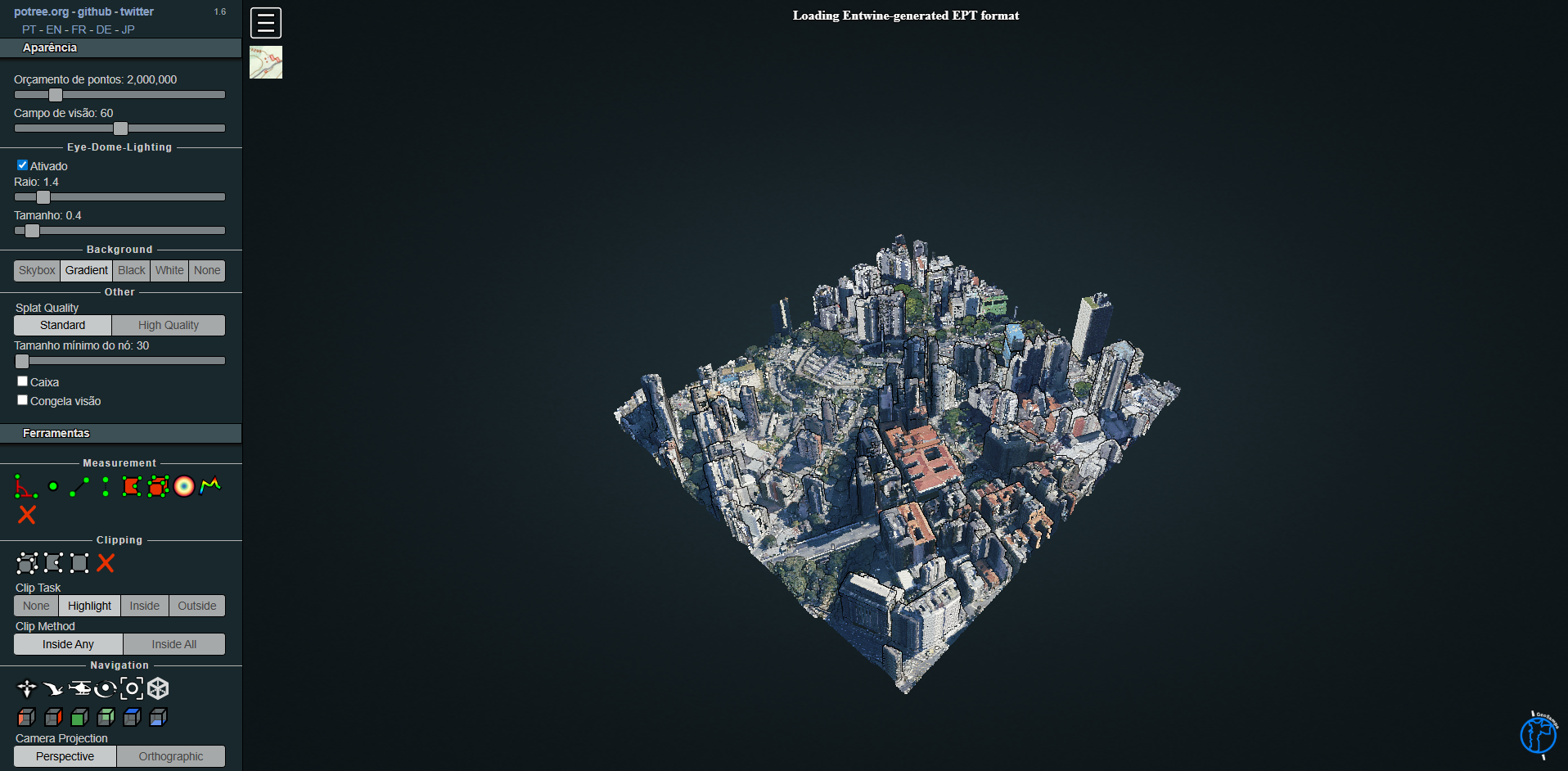
O visualizador LiDAR possui as seguintes funções:
- Com o botão direito você pode mover o espaço analisado dentro da janela de visualização:
- Com o botão esquerdo você ajusta a orientação da visualização do modelo 3D (rotacionar, inclinar, ajustar o ângulo de visão etc.):
- Com o botão de rolagem (scroll), você dá zoom no modelo 3D:
- O visualizador LiDAR possui menus de configurações e ferramentas, dispostos na lateral esquerda da tela e que permitem que você aproxime o modelo 3D, calcule altura, entre outras funções. Entre as ferramentas disponíveis nesse menu, você vai encontrar o 'Orçamento de pontos', onde você pode escolher quantos pontos vão estar disponíveis para visualização na nuvem de pontos, bem como ferramentas para medir altura de edificações, distâncias, ângulo, volume etc.:
Saiba mais sobre o GeoSampa
Histórico
O Mapa Digital da Cidade (MDC) é um dos pilares fundamentais da infraestrutura de dados geoespaciais do Município de São Paulo, representando décadas de evolução tecnológica e institucional na produção, organização e disseminação de informações territoriais.
A trajetória começa ainda na década de 1970, com iniciativas pioneiras como o GEOLOG (1978), que já buscava digitalizar informações cartográficas. Em 2004, um marco importante foi a criação do MDC, resultado de um amplo levantamento aerofotogramétrico financiado pelo PMAT e pelo BNDES. Esse trabalho estruturou uma base cartográfica digital cadastral de alta precisão — em escala 1:1.000 na área urbana e 1:5.000 na área rural — incluindo ortofotos, modelo digital do terreno, rede geodésica com centenas de marcos e uma base detalhada de imóveis e logradouros. Esse conjunto consolidou a modernização da cartografia municipal e estabeleceu o alicerce para o avanço do geoprocessamento na cidade.
Com a evolução das necessidades de gestão e planejamento urbano, foi instituído o SIG-SP (Sistema de Informações Geográficas do Município de São Paulo), regulamentado pelo Decreto nº 57.770/2017. O sistema foi concebido como um ambiente integrador, capaz de reunir dados de diversas áreas — urbanísticas, sociais, ambientais, econômicas e administrativas — sem a necessidade de centralizar todas as bases em um único repositório. Essa abordagem permitiu a criação de um ecossistema dinâmico, onde diferentes sistemas se conectam e compartilham informações georreferenciadas de forma padronizada, seguindo diretrizes do Open Geospatial Consortium (OGC).
O GeoSampa
O portal GeoSampa surge, em 2014, como a principal interface pública desse sistema. O portal disponibiliza, de forma aberta e acessível, centenas de camadas temáticas - que incluem desde informações cadastrais e zoneamento até equipamentos públicos, áreas de risco e a localização de aproximadamente 650 mil árvores do sistema viário. Além da visualização interativa, os usuários podem realizar downloads em diversos formatos (como SHP, KMZ, DXF, PDF e JPG), promovendo transparência, apoio à pesquisa, inovação e participação social. O crescimento do uso ao longo dos anos — chegando a milhões de acessos anuais — demonstra a relevância do portal tanto para a administração pública quanto para a sociedade.
A evolução do GeoSampa e do SIG-SP também passou por importantes etapas de modernização tecnológica. Foram realizadas atualizações nas versões do GeoServer, ampliação da capacidade dos servidores para lidar com grandes volumes de dados, atualização das ferramentas de ETL (extração, transformação e carga de dados) e adoção de novas soluções para o desenvolvimento do frontend, com destaque para o uso do Giframework. Todas essas melhorias foram baseadas em tecnologias open source, reforçando a estratégia de sustentabilidade, interoperabilidade e independência tecnológica do município.
A modernização do frontend, em especial, trouxe ganhos significativos na experiência do usuário, com interfaces mais intuitivas, melhor desempenho na navegação e maior capacidade de integração com diferentes serviços e bases de dados e a otimização da navegação pelo celular. Isso tornou o acesso às informações geoespaciais mais ágil e eficiente, ampliando o alcance do portal e facilitando seu uso por públicos diversos — desde técnicos especializados até cidadãos em geral.
Projeto SIG-SP
O SIG-SP é o instrumento para a produção, manutenção, análise, disseminação e divulgação de informações mapeadas como subsídios para o planejamento, implementação e gestão de políticas públicas nas áreas de atuação do governo municipal, priorizando o atendimento ao cidadão. O sistema é constituído, de forma integrada, pelos subsistemas de pessoas, procedimentos organizacionais, dados, programas e equipamentos computacionais, abrangendo os dados sociais, culturais, econômicos, financeiros, patrimoniais, urbanísticos, administrativos, físico-territoriais, ambientais, geológicos, geográficos, cartográficos e outros de interesse do Município, sendo, essencialmente, um sistema aberto, dinâmico e permanente, em constante adequação à realidade urbana. Nesses termos e diante do grande volume de informações disponíveis na administração municipal, a Prefeitura de São Paulo optou pela adoção de uma visão integradora. Ao invés da construção de um novo sistema ou mesmo da migração de todos os dados para uma base única, optou-se pela criação de um ambiente compartilhado que integre dados geográficos de referência (distritos, quadras fiscais, cartografia, por exemplo) aos sistemas de informações já existentes, permitindo a visualização das informações oriundas destes diretamente no mapa. A disponibilização de um volume de informações de aproximadamente 152 terabytes a uma grande quantidade de usuários representa um desafio, principalmente, se consideradas as questões como integridade e segurança dos dados. O projeto de construção do SIG-SP vem sendo implantado passo a passo, de modo a permitir a disponibilização de ferramentas aos usuários já nos primeiros meses de projeto. Como principais etapas, destacam-se
- A construção da base corporativa de dados pela organização dos dados cartográficos (Mapa Digital da Cidade), cadastrais (setor, quadra, lotes, logradouros) e temáticos;
- A implantação de um sistema de infraestrutura dos dados municipais;
- Elaboração do catálogo de metadados;
- Integração das bases e sistemas já existentes via conversão de dados espaciais.
Para garantir a sustentabilidade do projeto, foram utilizadas geotecnologias compatíveis com as diretrizes nacionais de dados espaciais e ainda tecnologias GEOSERVER / OpenLayers para a construção da Infraestrutura de Dados Espaciais, além do portal de mapas. Trata-se do primeiro projeto de geoprocessamento na Prefeitura de São Paulo a usar tecnologia de software livre. Dentre os requisitos técnicos de implantação, vale destacar a definição de padrões de intercâmbio de dados geográficos, compatível com a Open Geospatial Consortium - OGC, concretizando uma visão voltada para a transparência, compartilhamento que garanta a operabilidade e o efetivo uso das informações geoespaciais.
Ficha técnica
Coordenadoria de Produção e Análise de Informação (GEOINFO)
Secretaria Municipal de Urbanismo e Licenciamento (SMUL)
Prefeitura Municipal de São Paulo (PMSP)
Elaboração e Execução:
Amanda Mendes de Sousa
Ana Júlia Domingues das Neves Brandão
Márcio de Oliveira Soares
Tiago Andrade Regueira